


Streamlit Pro 免费试用及GPU Notebook设置指南
本教程将详细指导您如何注册Streamlit Pro的免费试用,并配置一个具备GPU资源的Notebook环境。
1. 注册 Streamlit Pro 免费试用
-
访问 Streamlit 官网:
- 打开您的网络浏览器,访问 Streamlit 的官方网站:
https://streamlit.io/
- 打开您的网络浏览器,访问 Streamlit 的官方网站:
-
开始 Pro 试用:
- 在网站的右上角,找到并点击
Pro按钮。这将引导您进入Streamlit Pro的注册或试用页面。 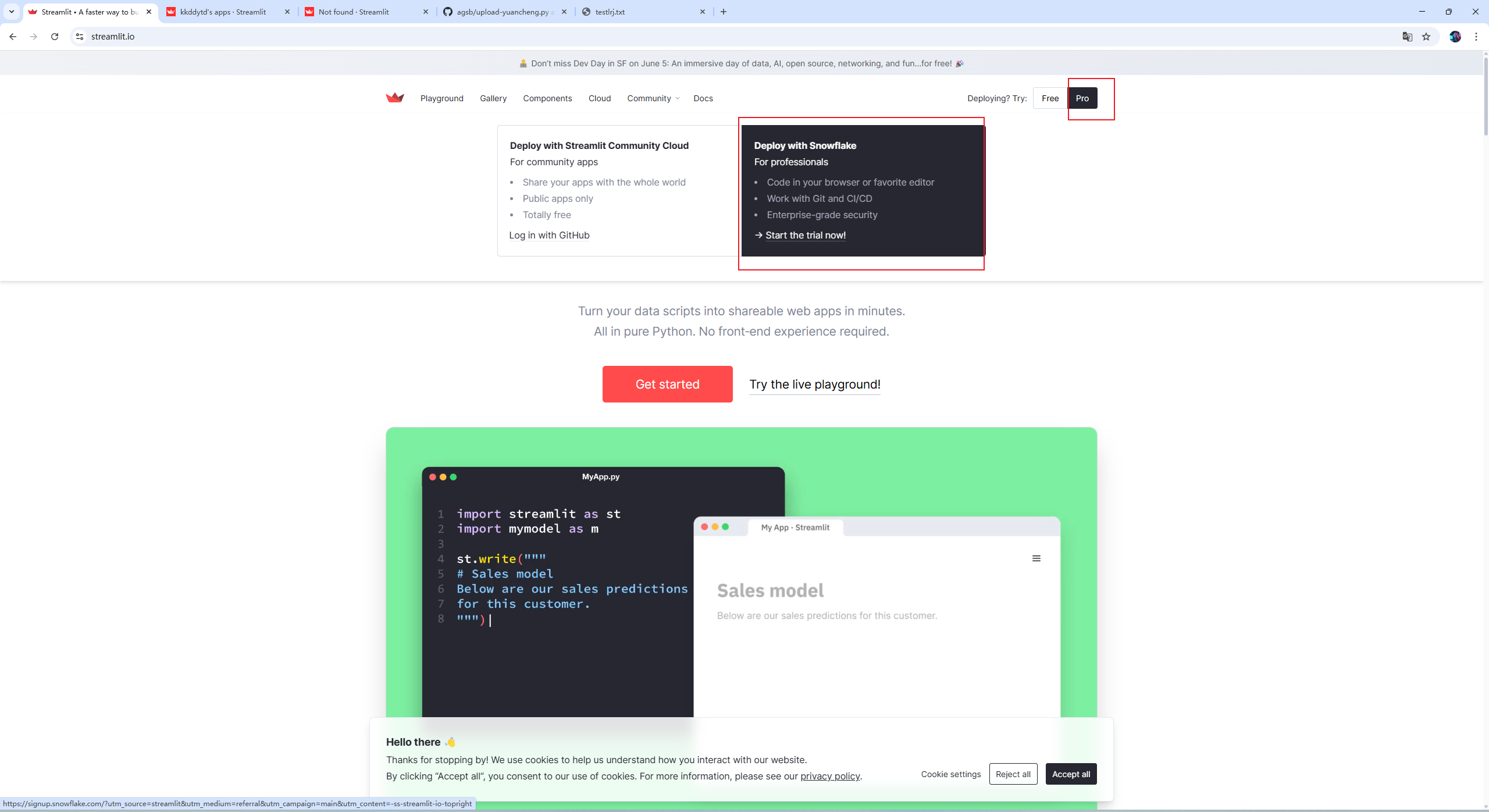
- 在网站的右上角,找到并点击
-
填写注册信息:
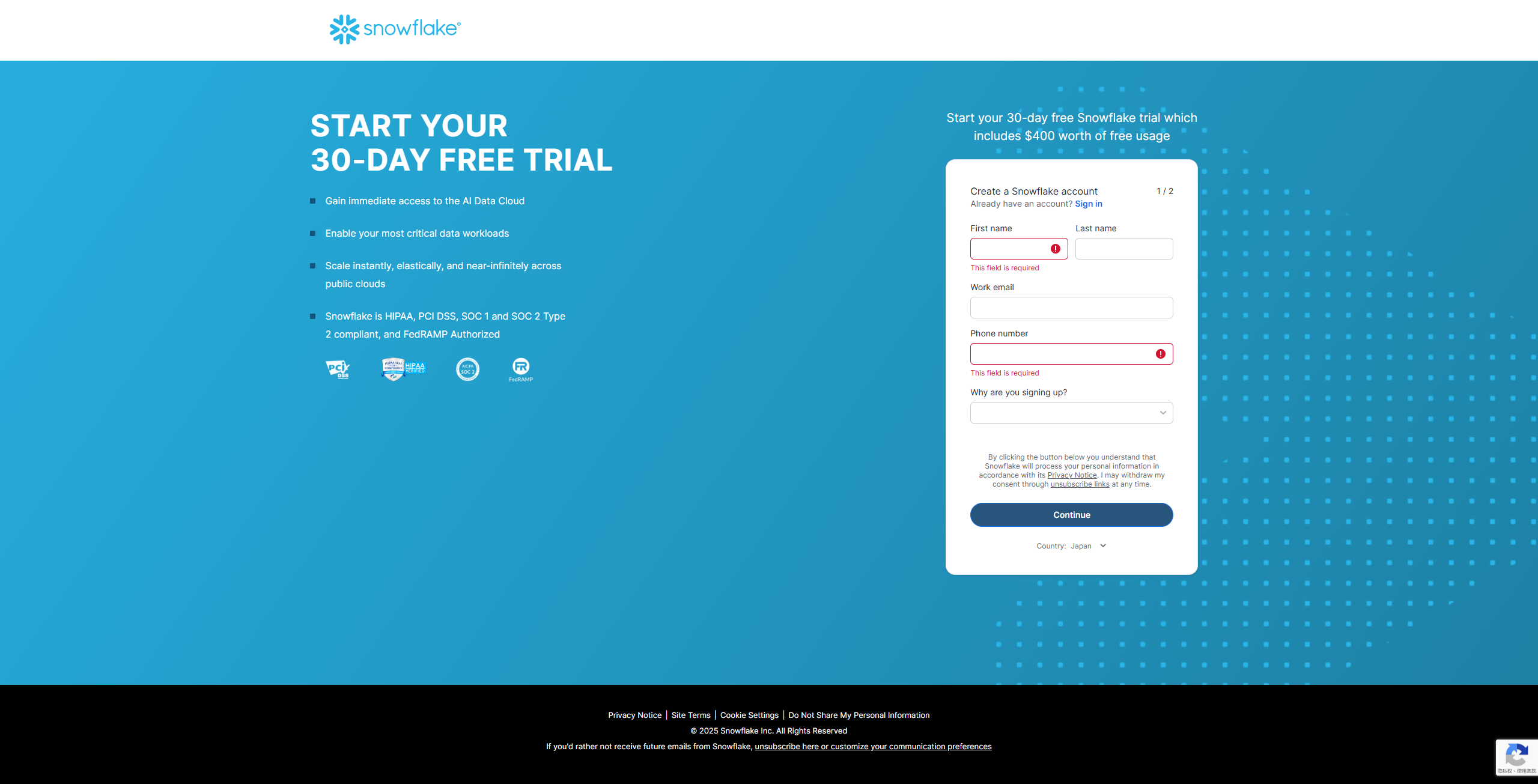
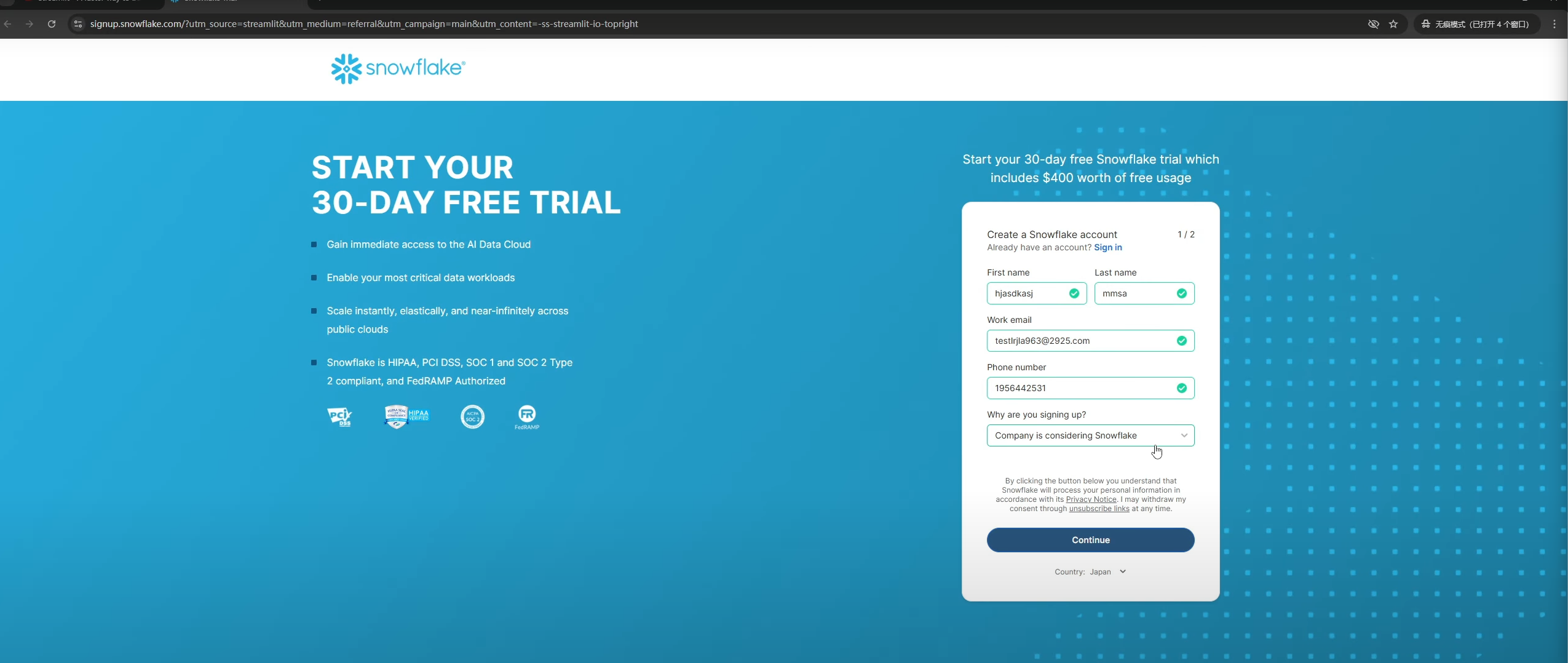
- 在弹出的注册表单中,请根据提示填写您的相关信息。
- 重要提示: 您可以使用虚拟信息进行注册,手机号码部分可以随意填写一个符合格式的数字。
-
选择云服务提供商 (AWS 必选):
- 填写完基础信息后,点击
Continue继续。 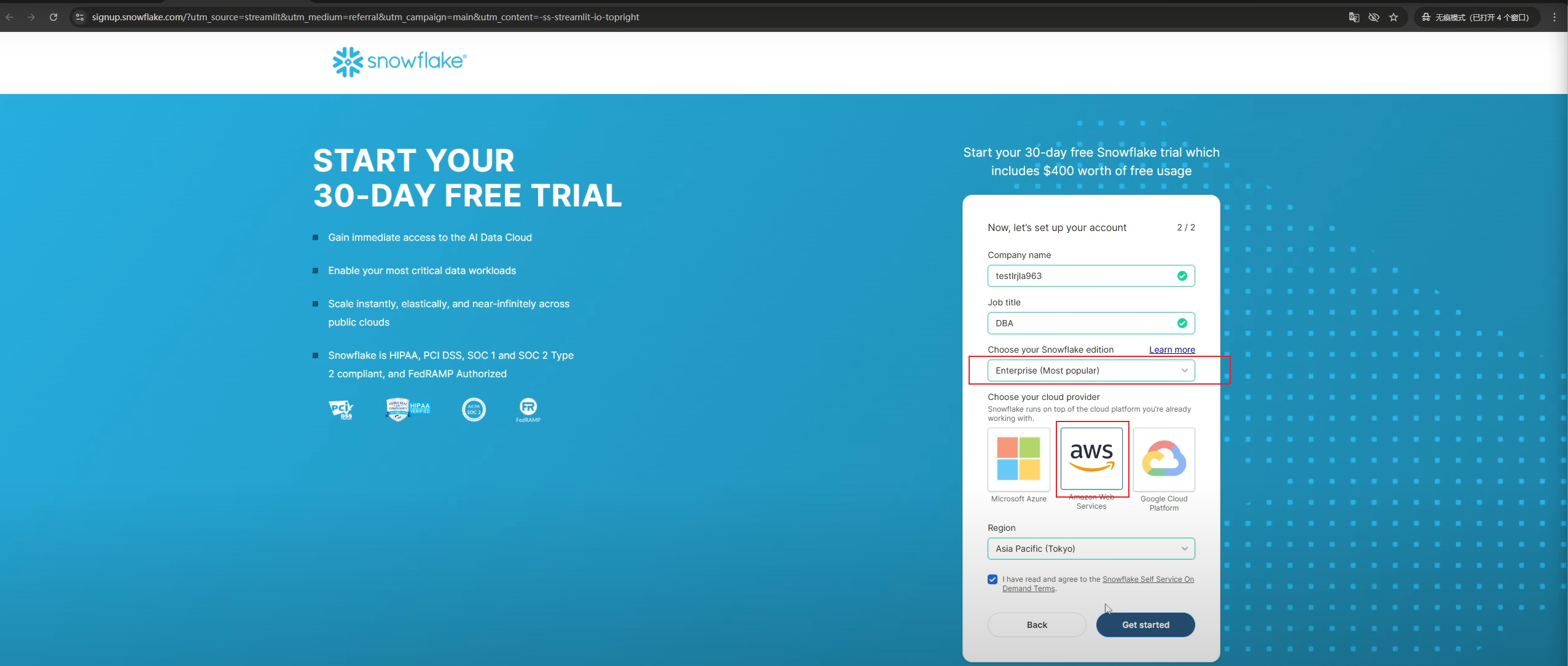
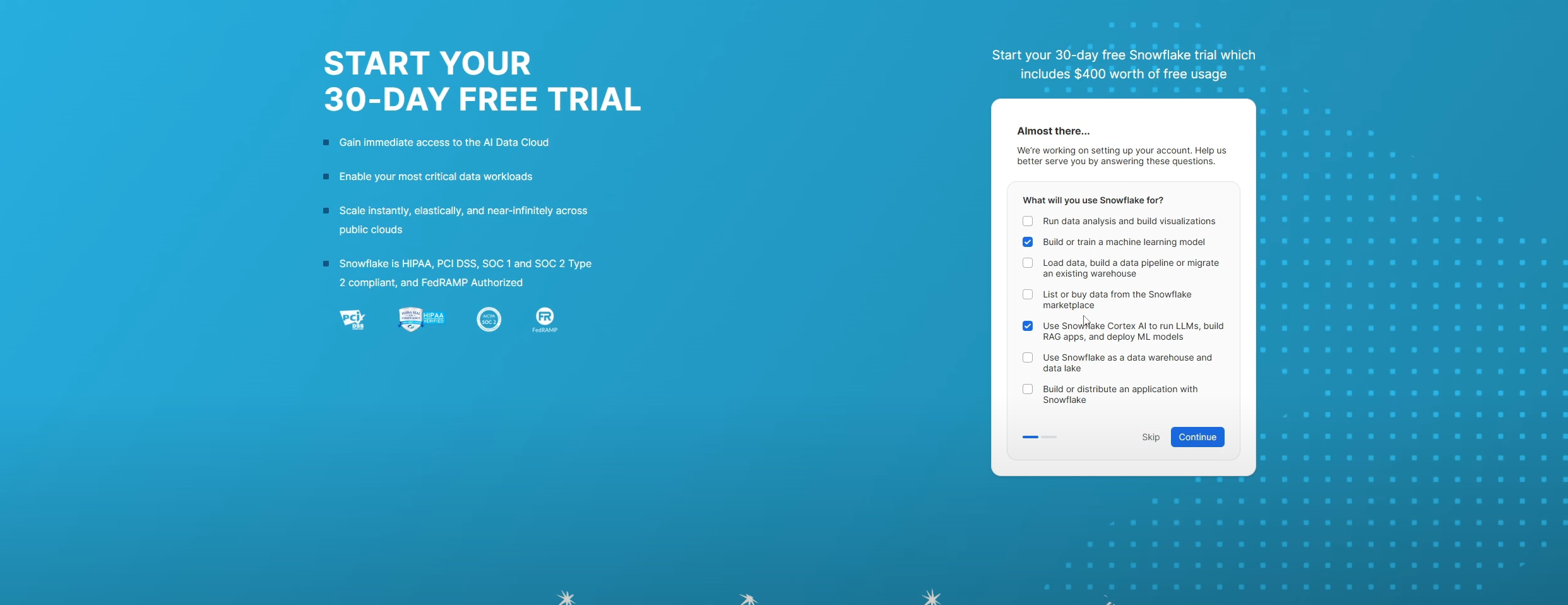
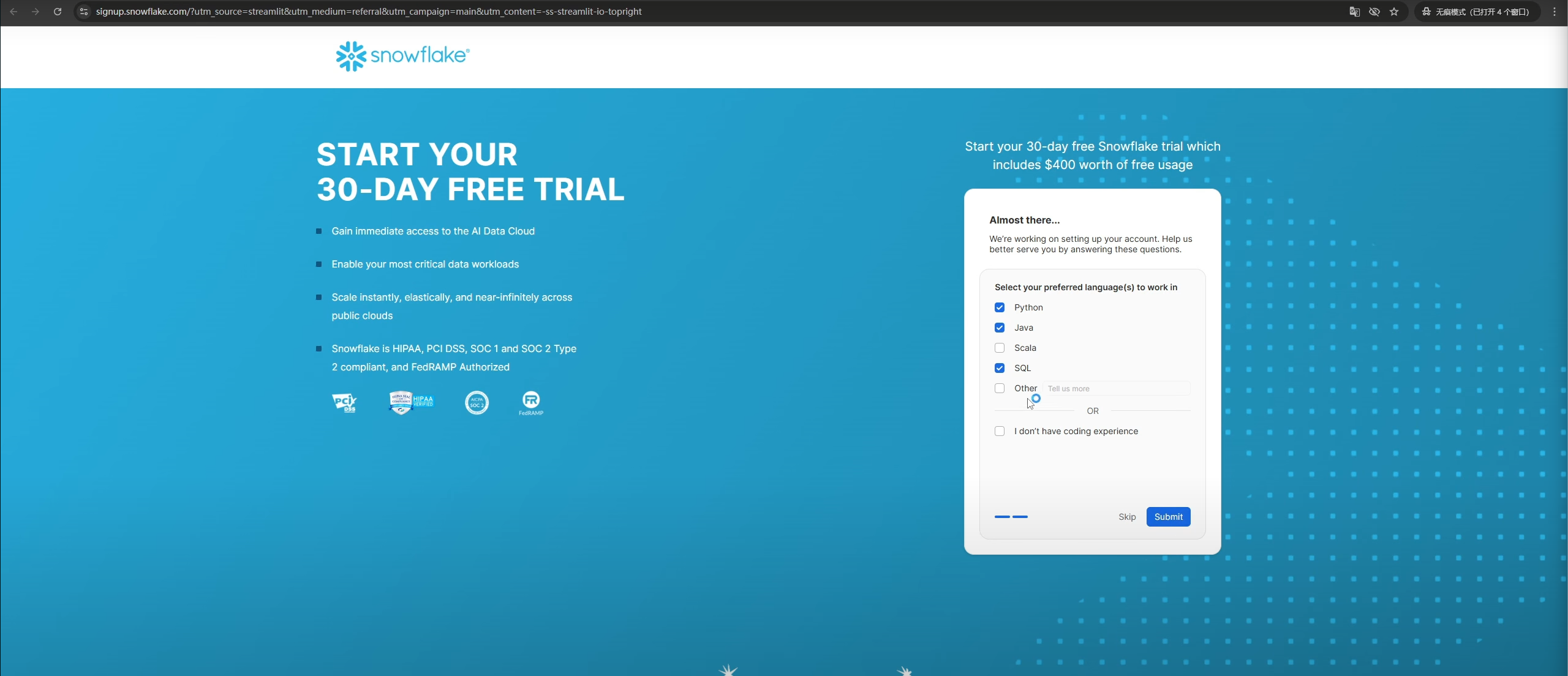
- 在接下来的步骤中,系统会要求您选择云服务提供商和国家/地区。
- 关键步骤: 为了确保能够获得GPU资源,请务必选择
AWS作为您的云服务提供商。 Microsoft Azure 和 Google Cloud Platform (GCP) 在此试用流程中通常不提供GPU选项。 - 根据提示点击“下一步”,直到进入邮箱验证环节。
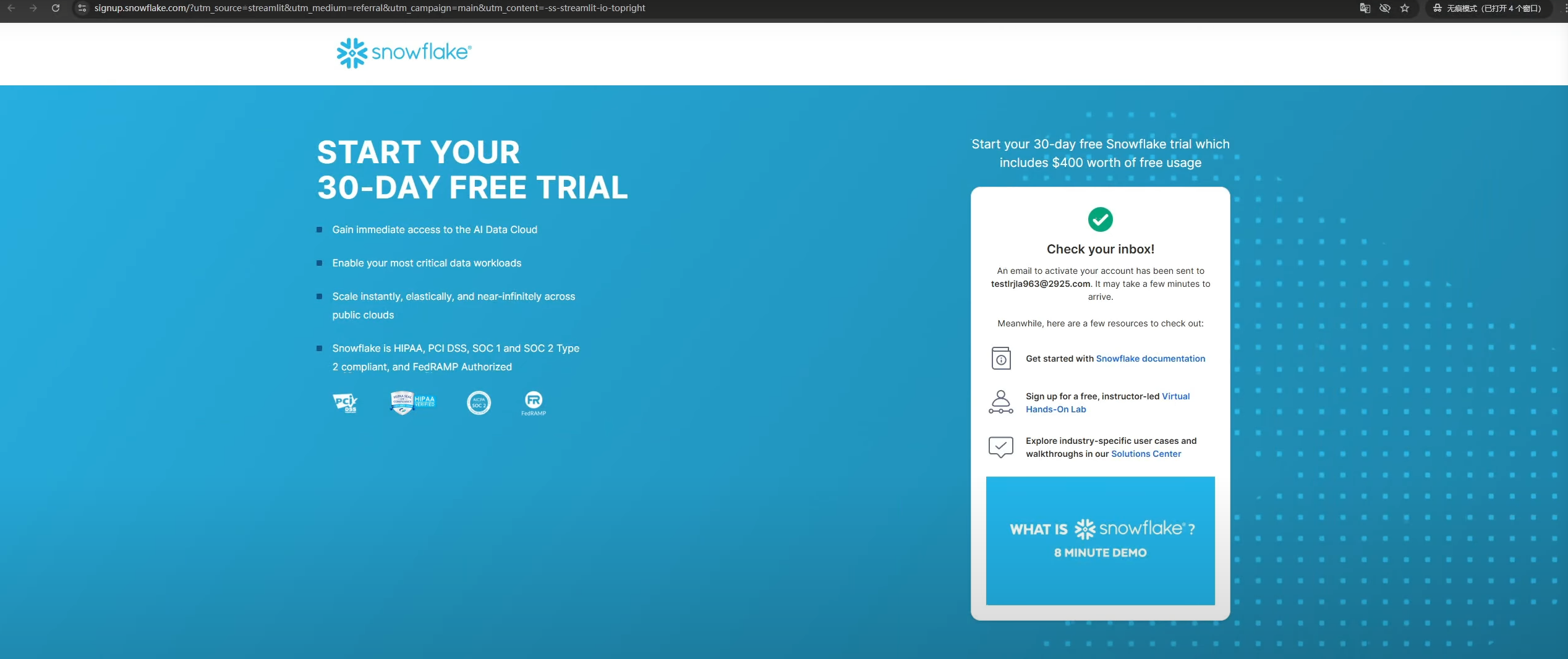
- 填写完基础信息后,点击
2. 邮箱验证与密码设置
-
邮箱验证:
- 系统会向您注册时提供的邮箱发送一封验证邮件。
- 提示: 您可以使用临时邮箱(例如,在一些提供临时邮箱服务的网站上获取一个)来接收验证邮件。
-
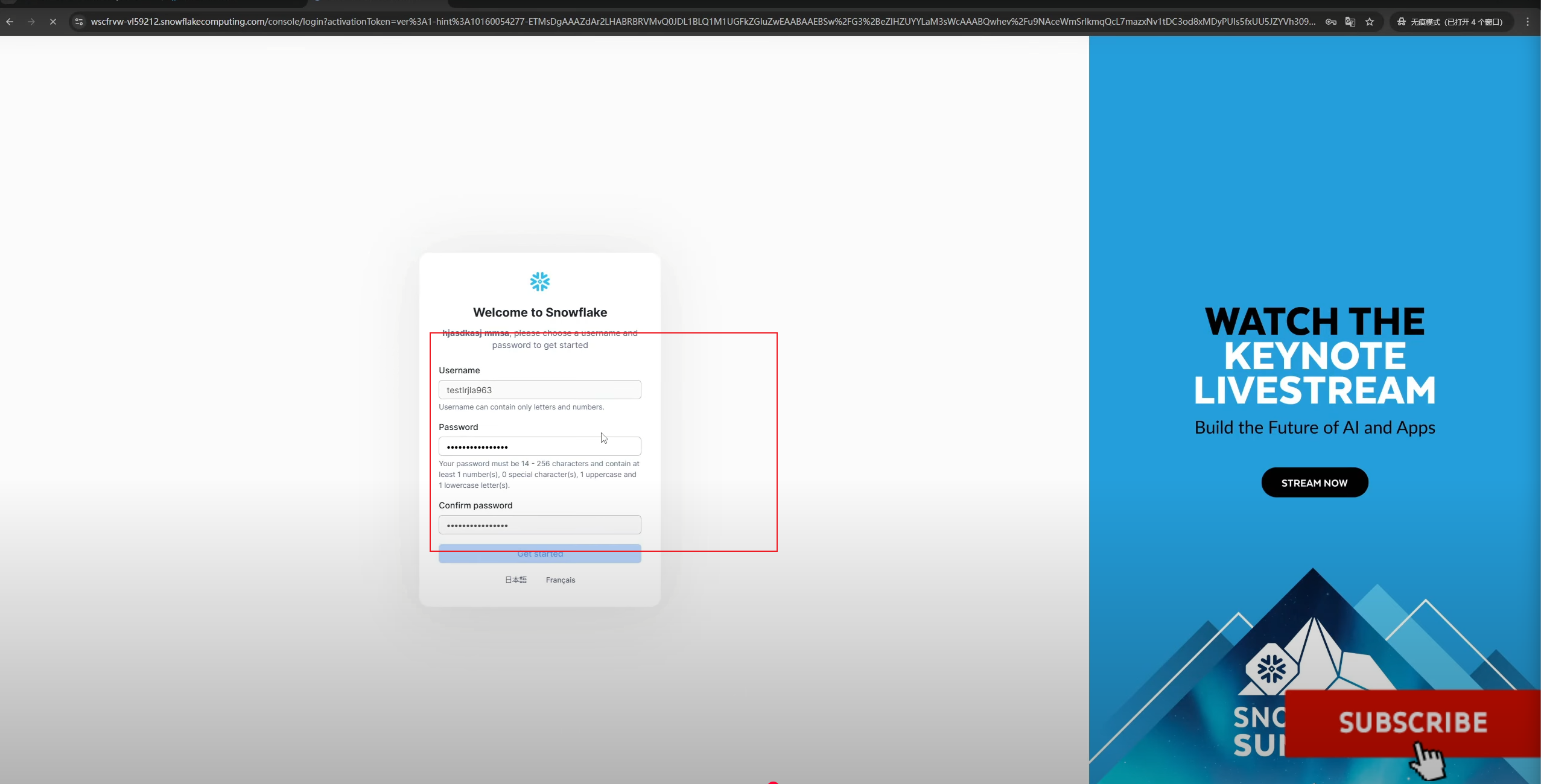
设置密码:
-
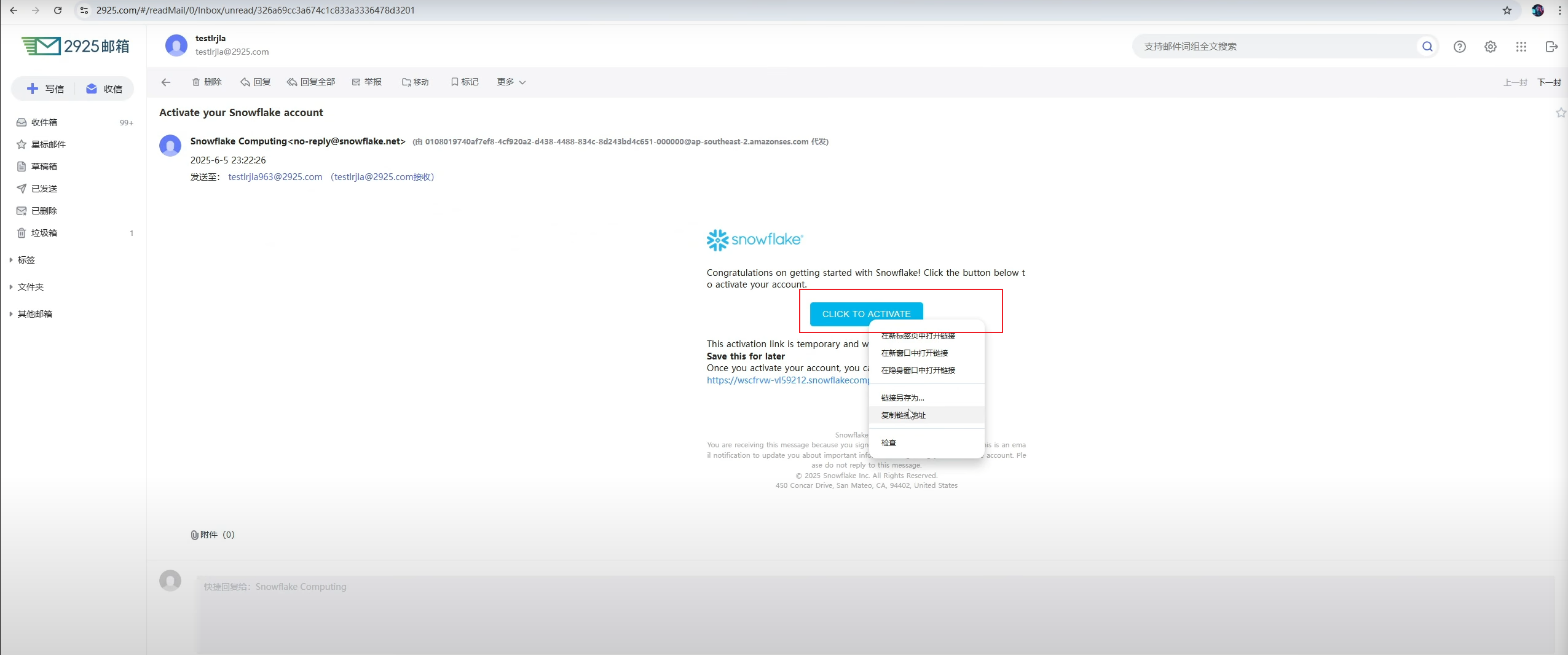
打开您收到的验证邮件,点击邮件中的验证链接。
-
-
按照页面指示,完成您的密码设置。
-
-
3. 配置和启动 Notebook
-
进入 Streamlit 主页并跳过引导:
- 完成密码设置后,您将自动登录并进入Streamlit的主页界面。
- 如果出现任何新手引导或教程,您可以点击
Skip按钮(跳过)直接进入主仪表盘。
-
导航至 Notebooks:
- 在页面的左侧菜单栏中,找到并点击
项目(Projects) 选项。 - 在项目页面中,找到并点击
Notebook选项,这将显示您的Notebook列表。
- 在页面的左侧菜单栏中,找到并点击
-
创建新 Notebook:
- 点击
新建 Notebook(New Notebook) 按钮,开始配置一个新的Notebook环境。 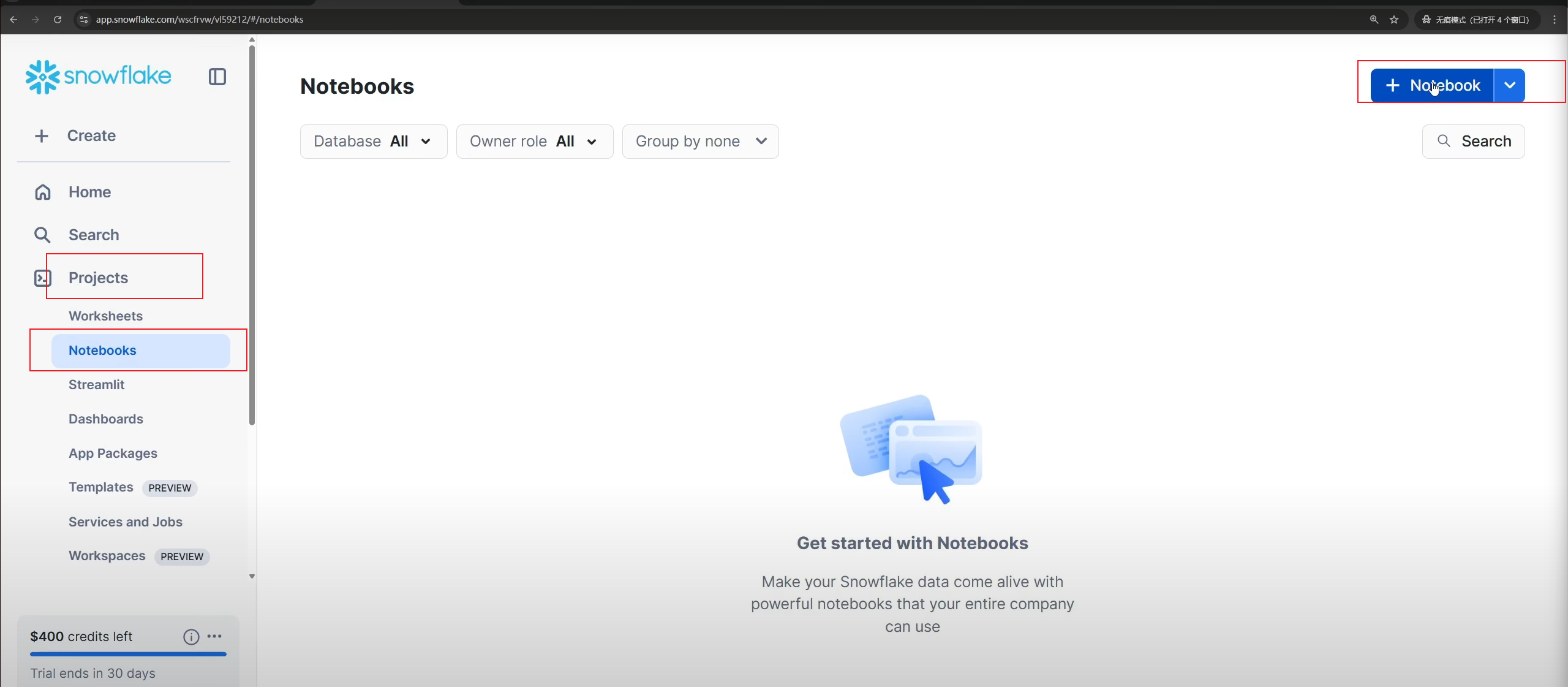
- 点击
-
选择 AI 环境和 GPU:
- 在Notebook的配置选项中,首先选择
AI作为环境模板。 - 然后,务必选择
GPU选项,以确保您的Notebook实例配备了图形处理单元。 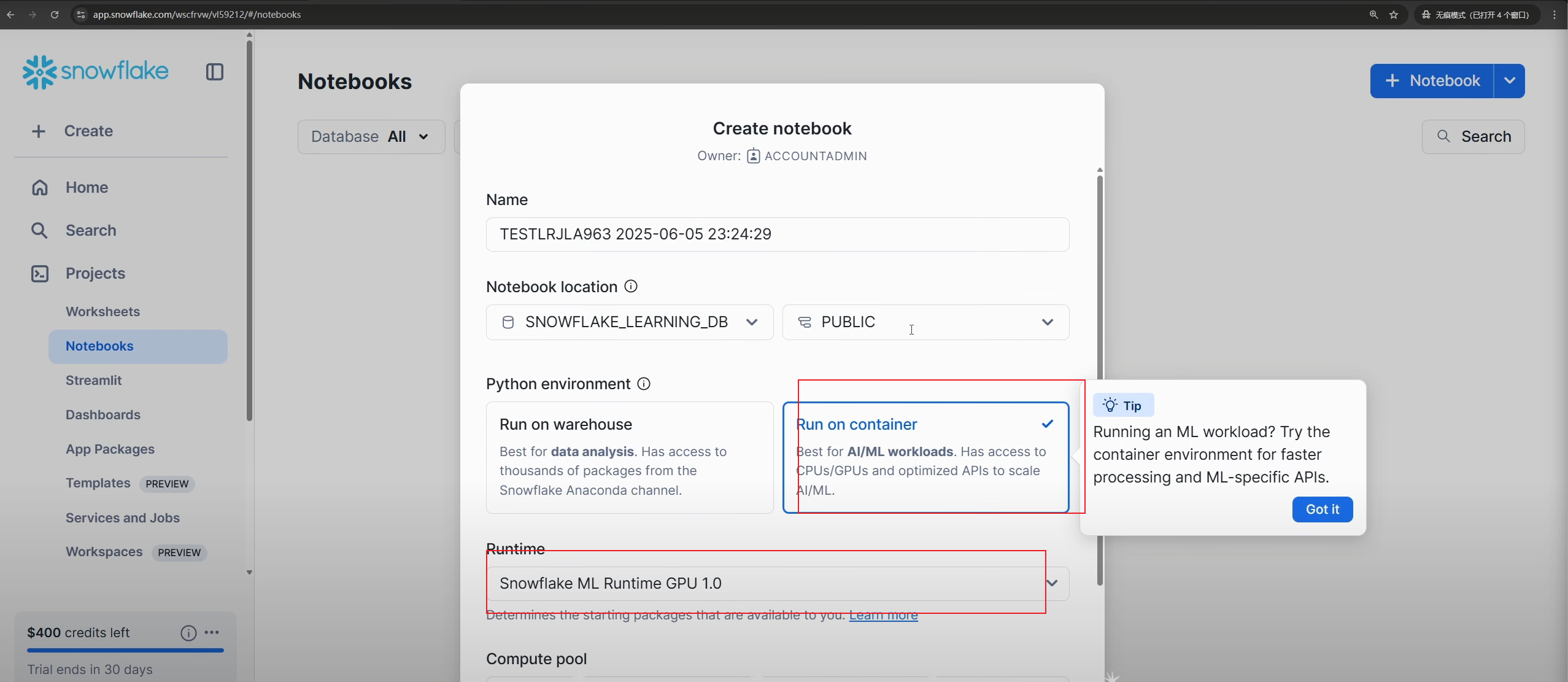
- 在Notebook的配置选项中,首先选择
-
创建并启动 Notebook:
- 配置完成后,点击
Create(创建) 按钮。 - Notebook创建成功后,页面右上角会出现一个
Start(启动) 按钮。点击它以启动您的Notebook实例。 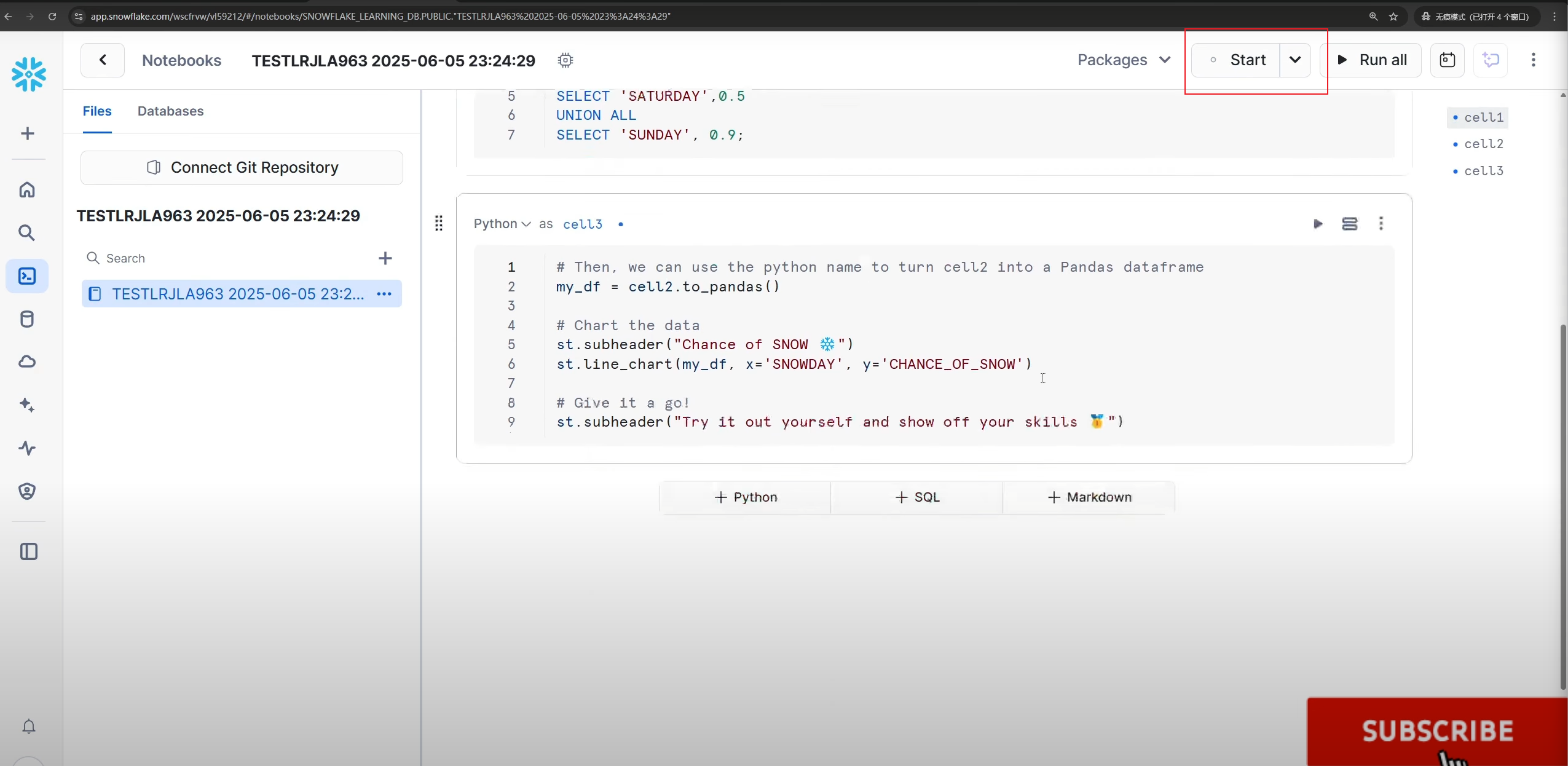
- 等待时间: Notebook启动过程通常需要大约2到3分钟,请耐心等待直到实例成功启动。
- 配置完成后,点击
-
完成时间设置 (可选):
-
Notebook启动成功后,您可能会看到一个“设置时间”或类似的时区配置选项。点击它进行设置或直接跳过,这不影响GPU的使用。
-
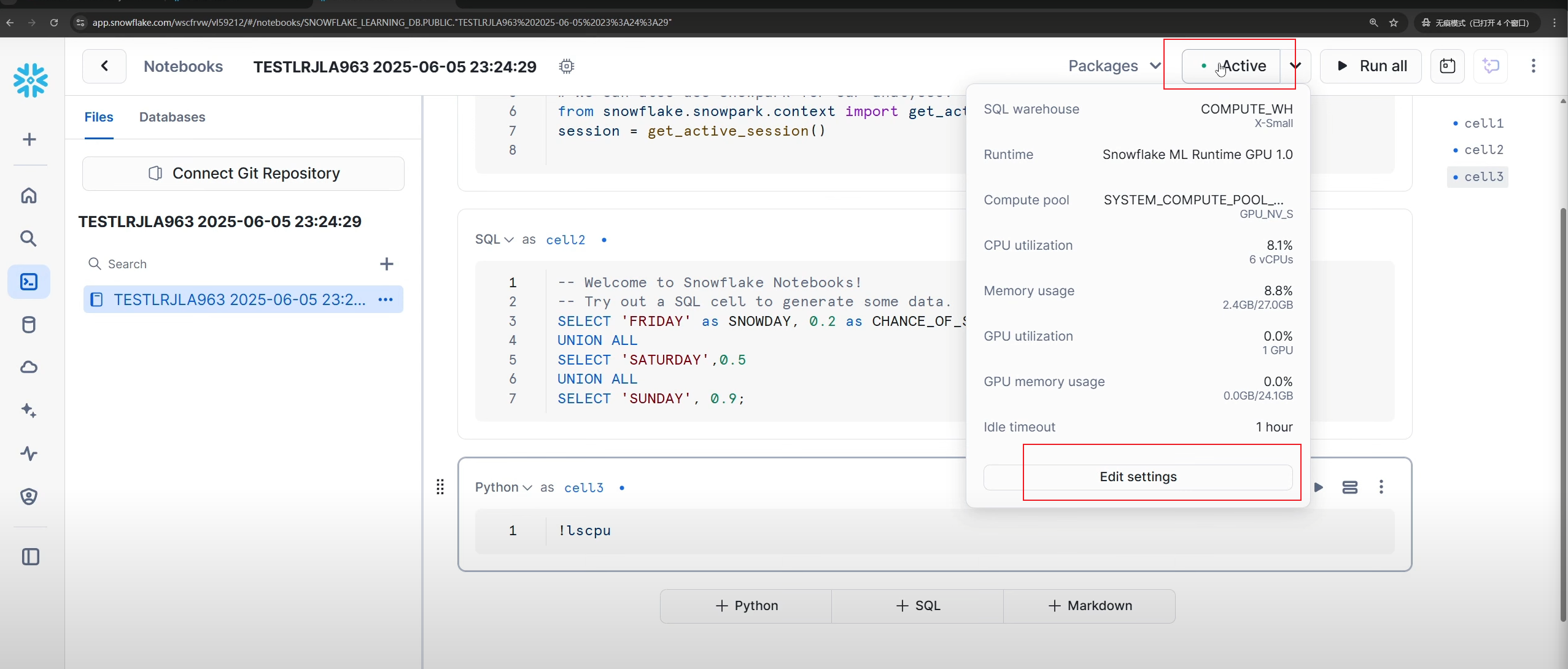
-
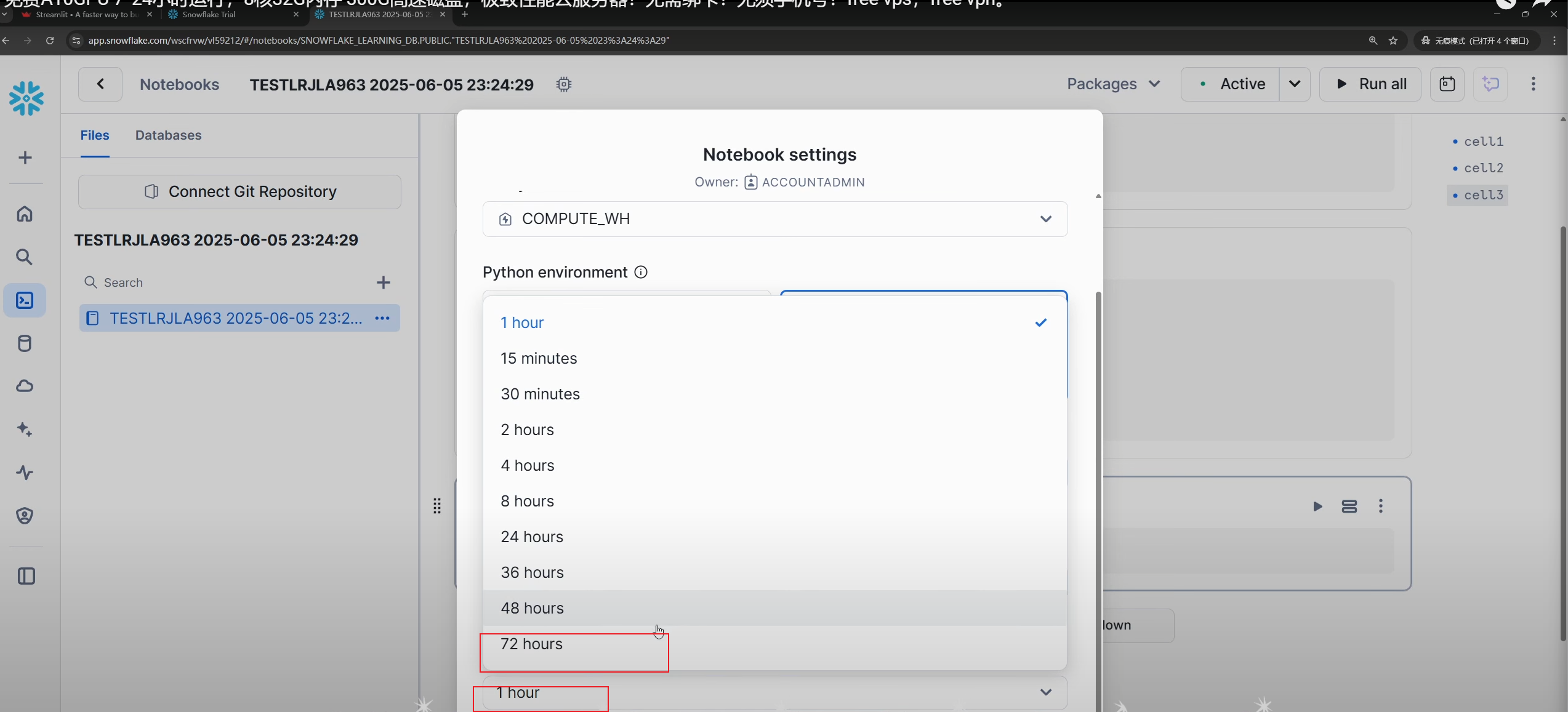
-
至此,您的Streamlit Pro GPU Notebook环境已成功配置并启动。
-
4. 验证资源状态 (可选)
如果您希望在Notebook终端中确认CPU、显卡(GPU)和内存的状态,可以执行以下命令:
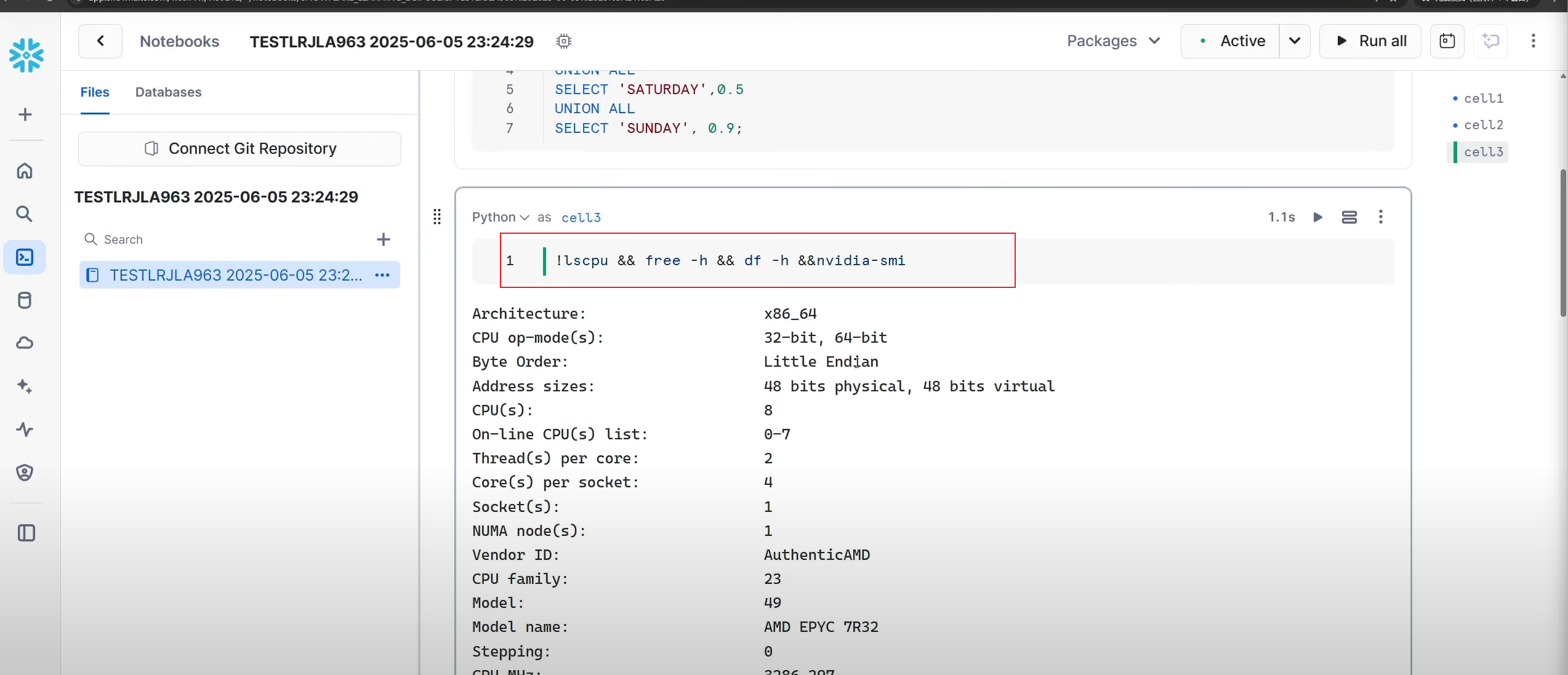
!lscpu && free -h && df -h && nvidia-smi



评论区