


AWS EC2 实例创建与部署教程
📋 准备工作
在开始之前,请确保您已准备以下必需物品:
- ✅ 万里汇虚拟卡 - 用于AWS账户验证
- ✅ 干净的IP节点梯子 - 确保网络环境纯净
- ✅ 干净的谷歌浏览器 - 用于注册和操作
- ✅ 手机号码 - 国内手机号也可以使用
- ✅ 邮箱地址 - 用于接收验证信息
- ✅ SSH远程工具 - 推荐使用 FinalShell
🔧 第一步:配置谷歌浏览器多开环境
1.1 下载多开脚本
访问 GitHub项目页面 下载谷歌浏览器多开脚本
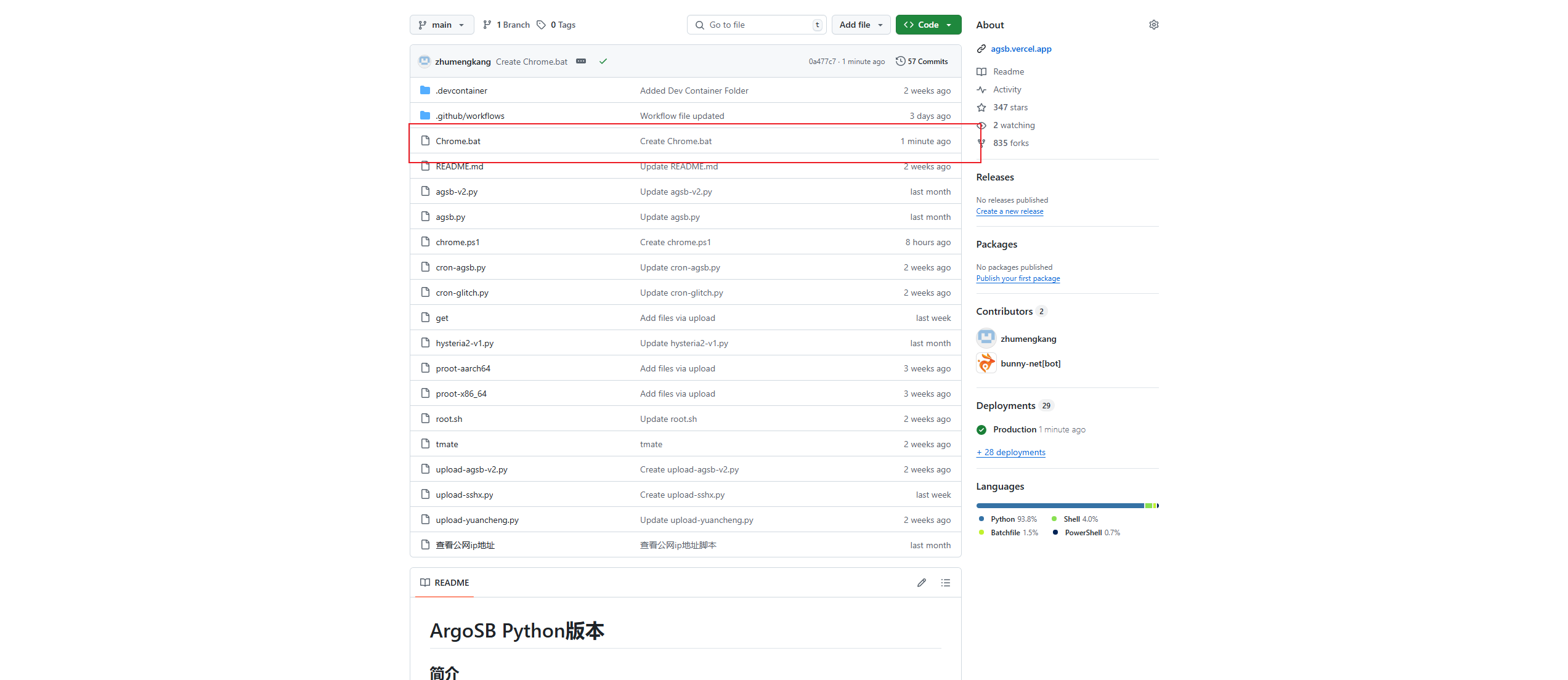
1.2 配置脚本
-
下载
chrome.bat脚本文件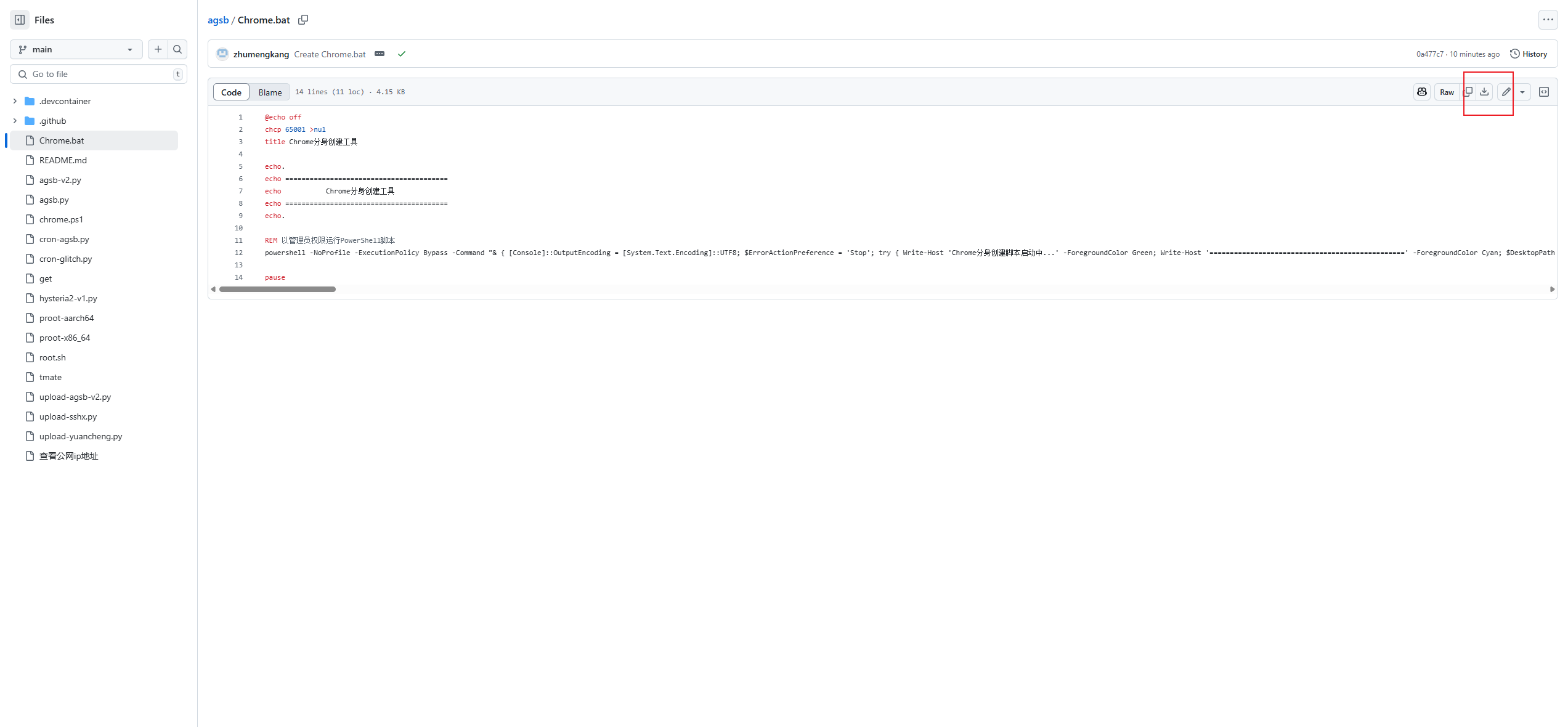
-
运行脚本 - 双击BAT运行脚本
1.3 使用浏览器分身
运行完成后,您会在桌面看到 chrome 文件夹:
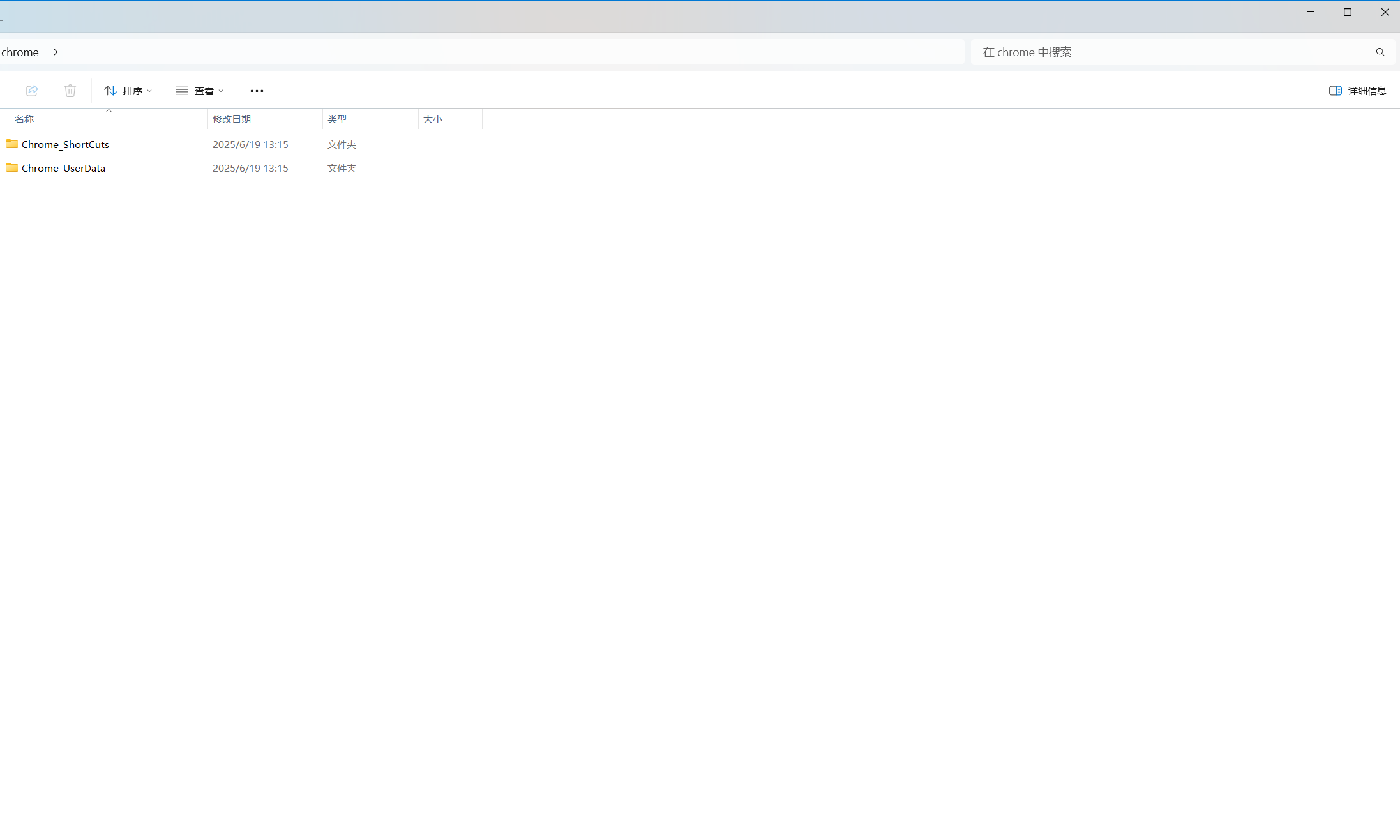
- 📁
Chrome_ShortCuts- 存放浏览器分身快捷方式(10个独立浏览器) 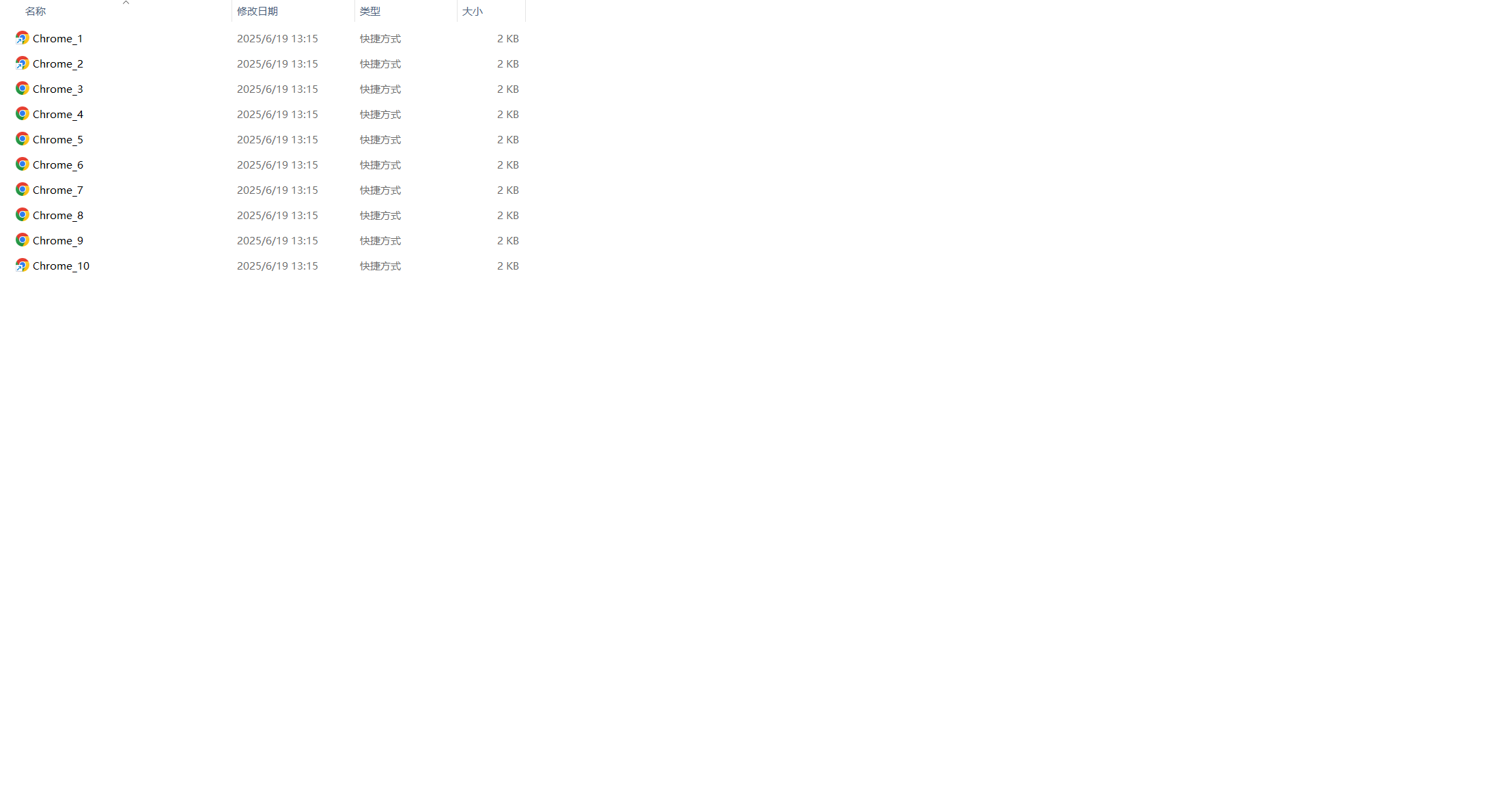
- 📁
Chrome_UserData- 存放浏览器数据
选择任意一个浏览器分身打开,注意不要登录任何账户信息
🌐 第二步:注册AWS账户
2.1 访问AWS注册页面
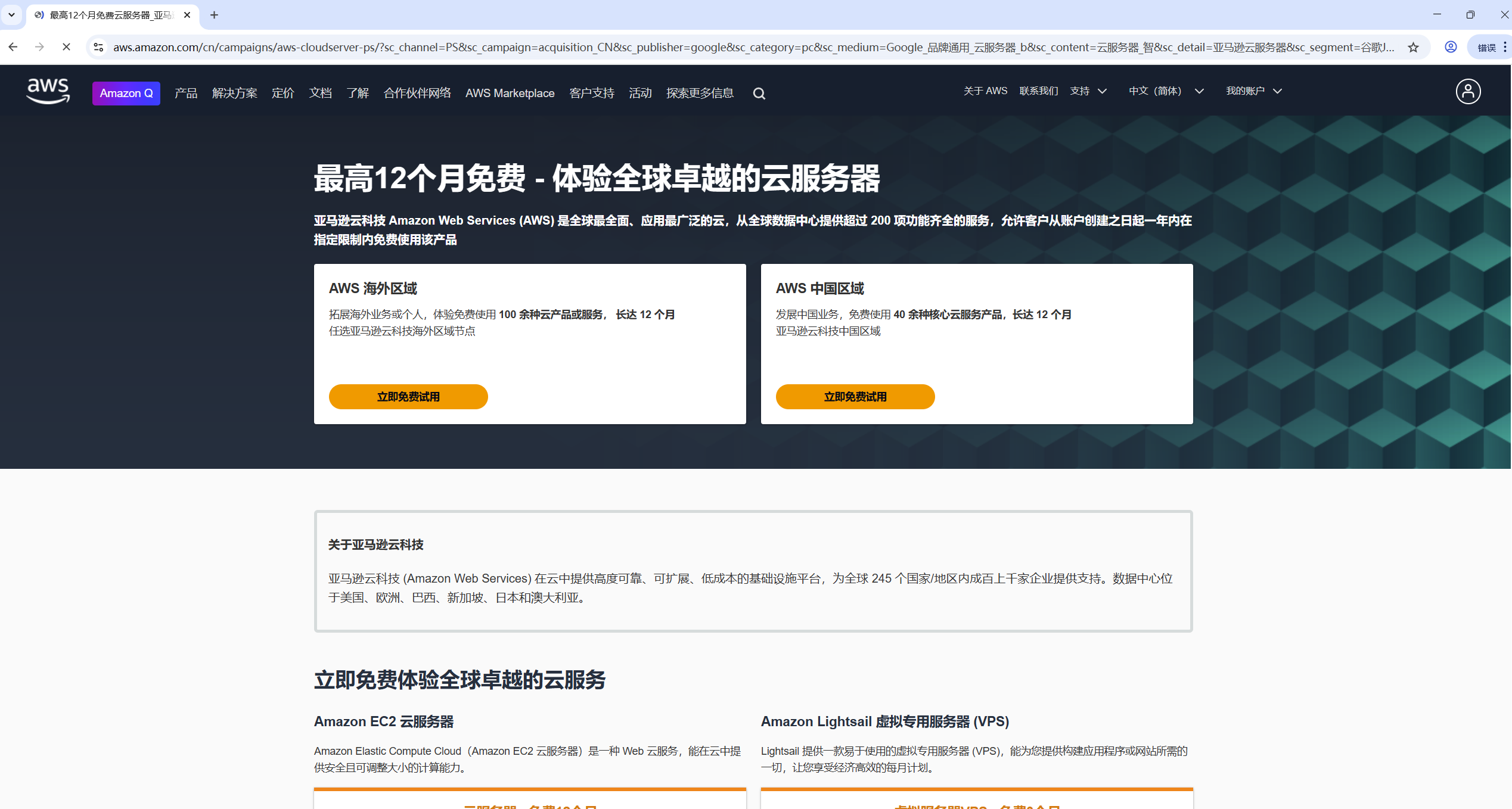
在浏览器中访问 AWS注册页面
2.2 完成注册
- 点击 "海外区域的免费试用"
- 填写信息 - 建议使用真实地址和联系方式
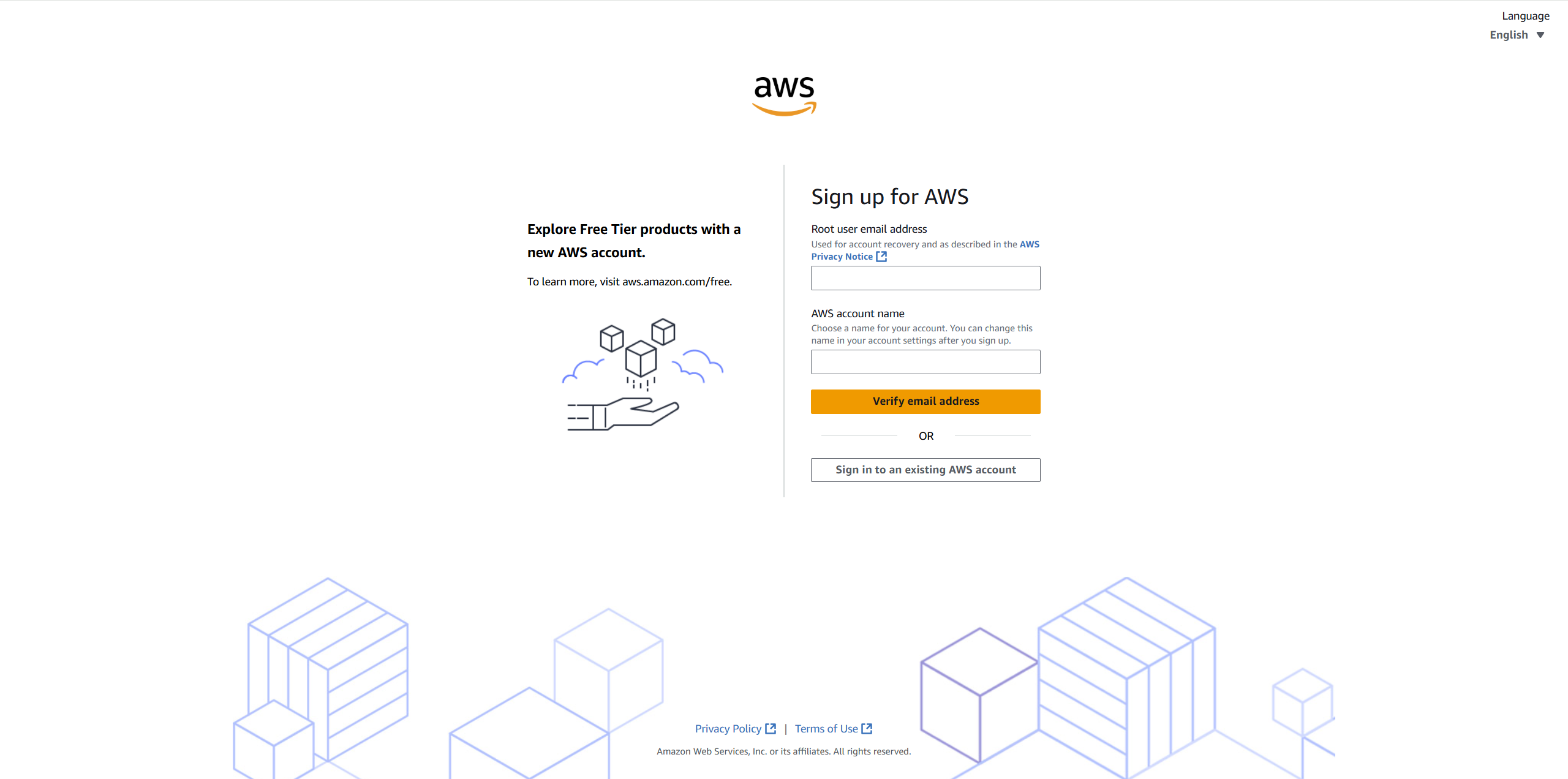
- 验证账户 - 使用准备好的手机号和邮箱
- 网络环境 - 确保使用干净的梯子IP
⚠️ 重要提示:如果不熟悉操作流程,建议观看相关视频教程
🖥️ 第三步:创建EC2实例
3.1 进入EC2控制台
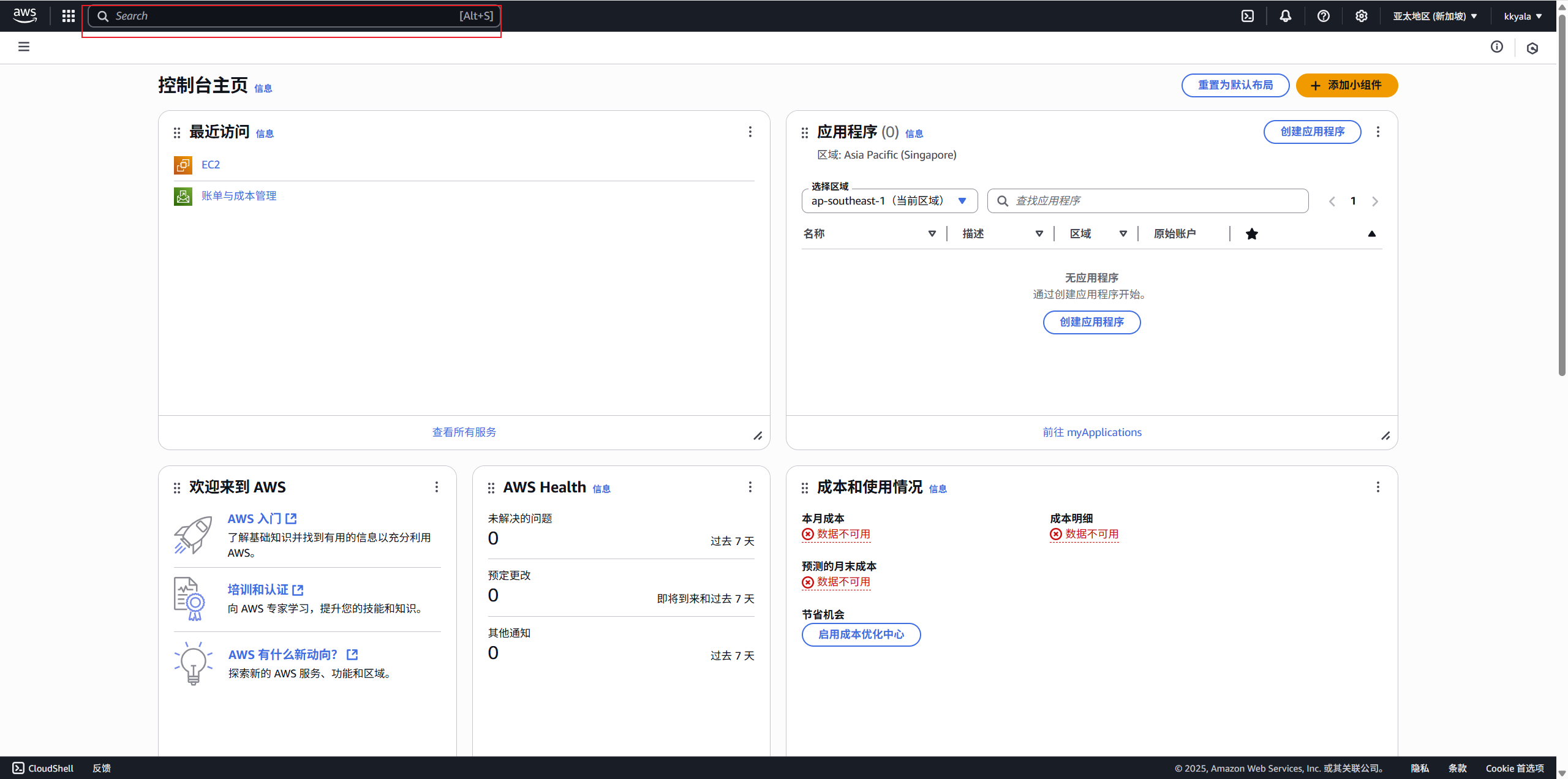
- 登录AWS控制台后,在左上角搜索框输入 "EC2"
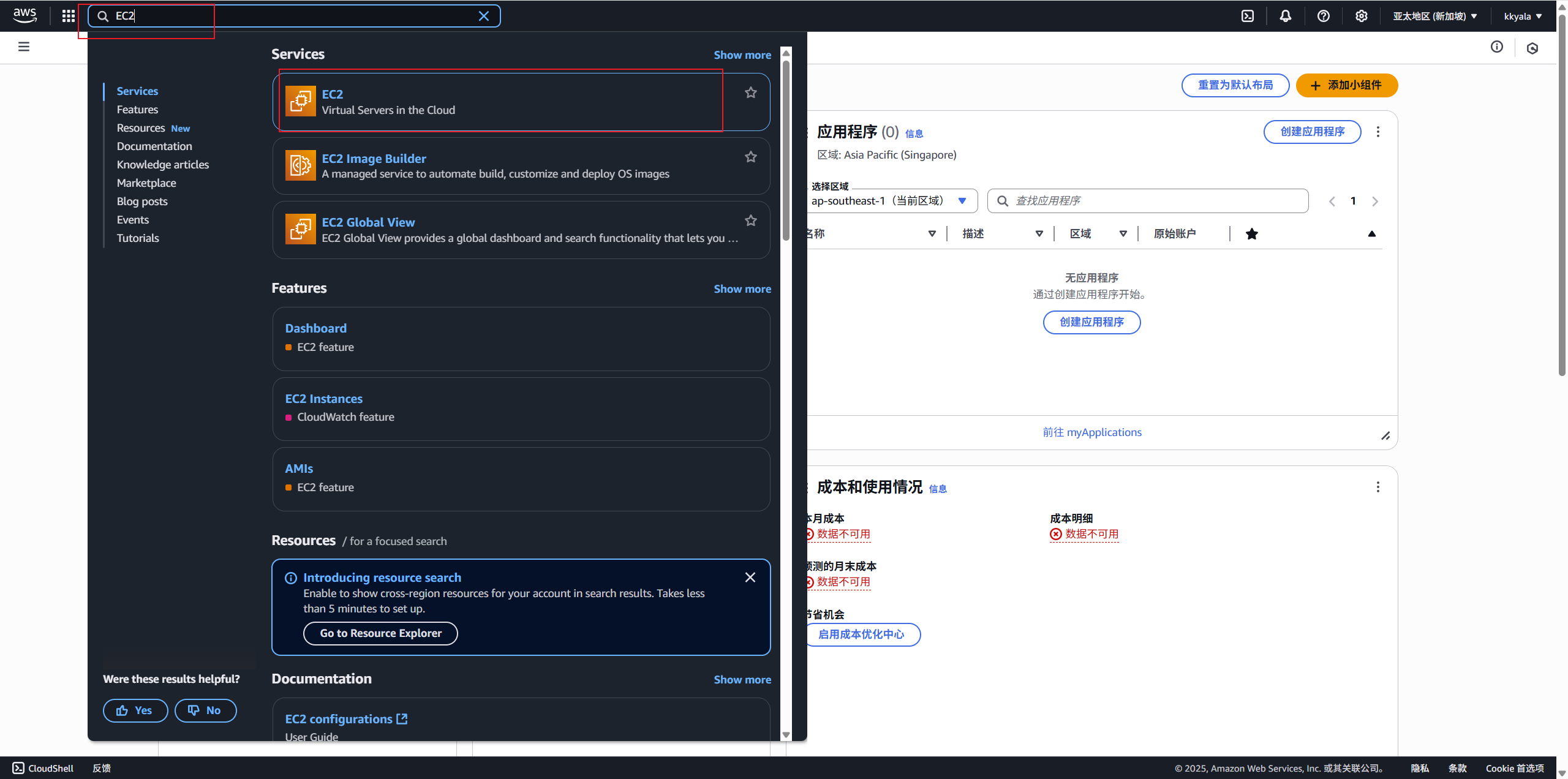
- 点击搜索结果,等待页面跳转完成
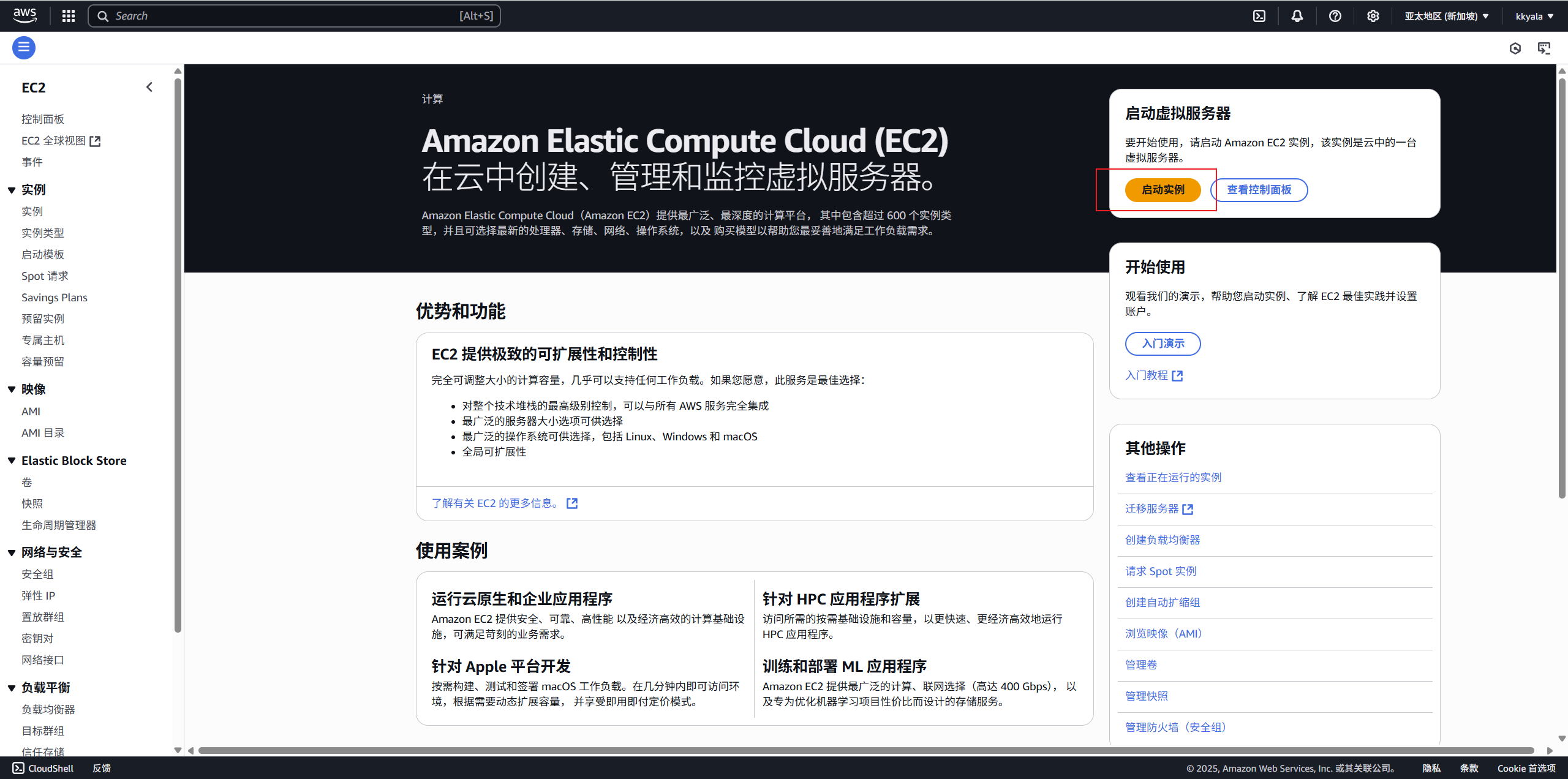
3.2 启动新实例
- 点击 "启动实例" 按钮
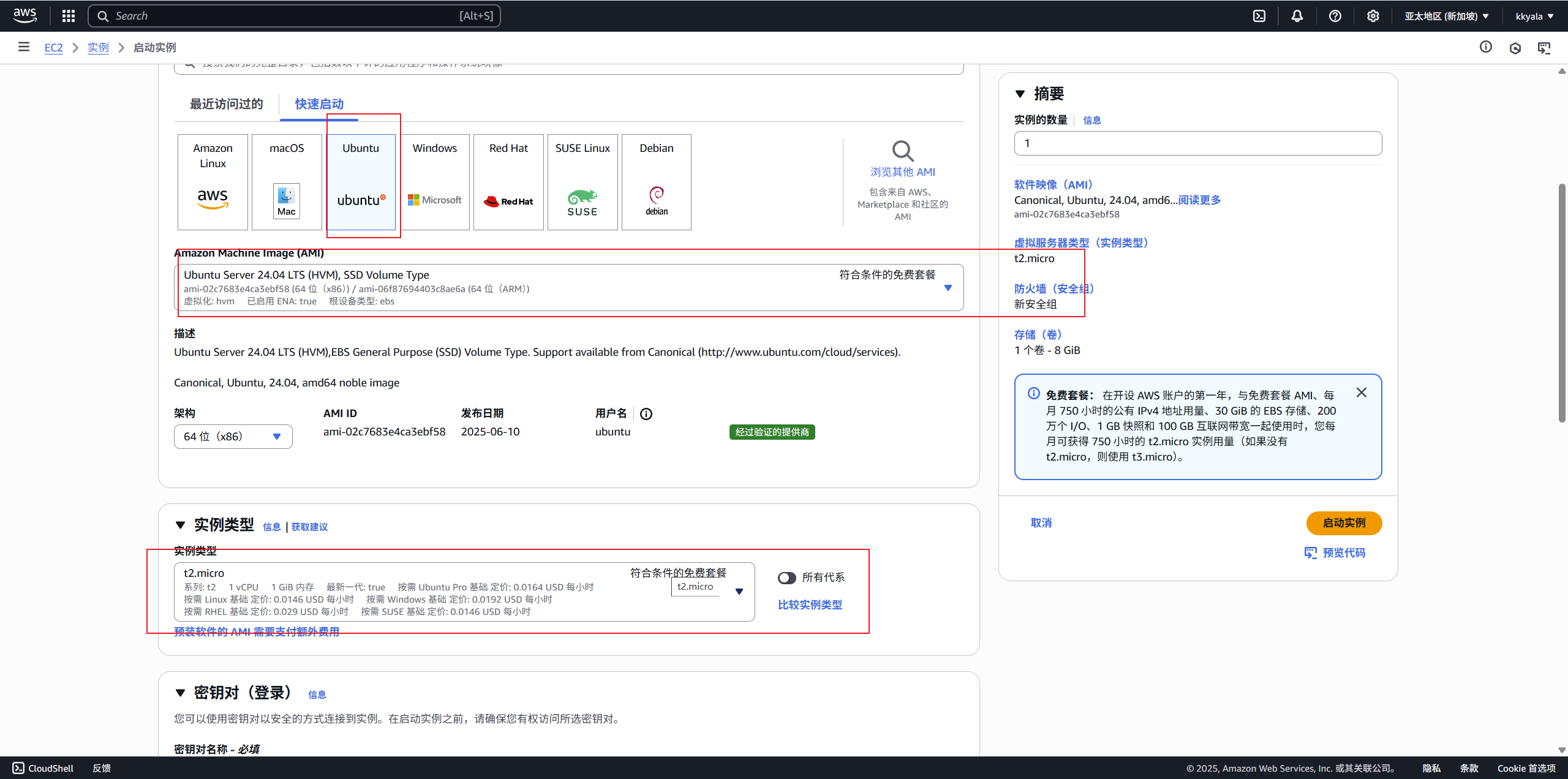
- 选择系统 - 选择 Ubuntu 操作系统
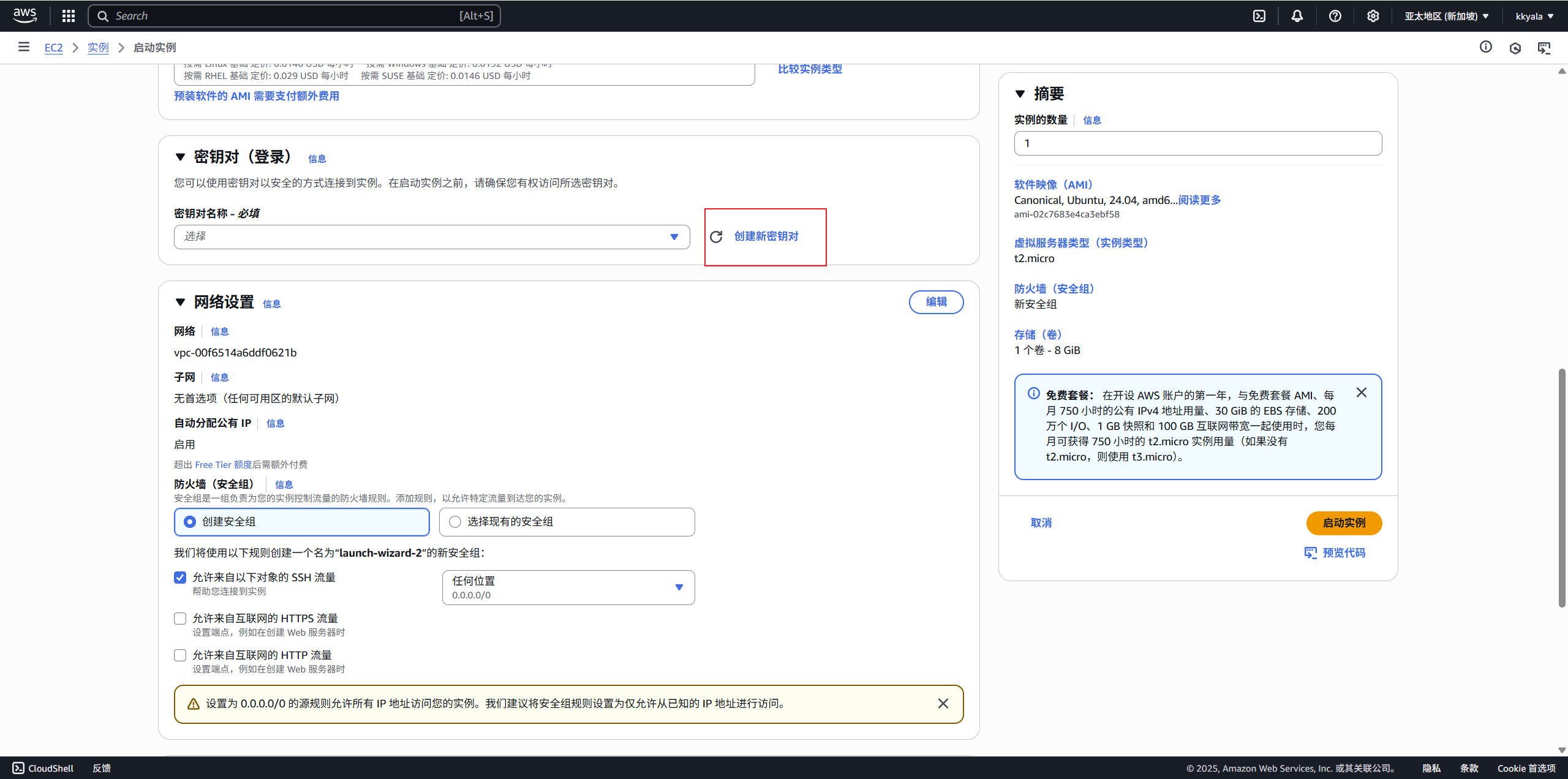
3.3 创建密钥对
- 点击 "创建密钥对"
- 设置参数:
- 名称:自定义名称(建议有意义的命名)
- 类型:选择 RSA 加密
- 格式:选择 PEM 文件格式
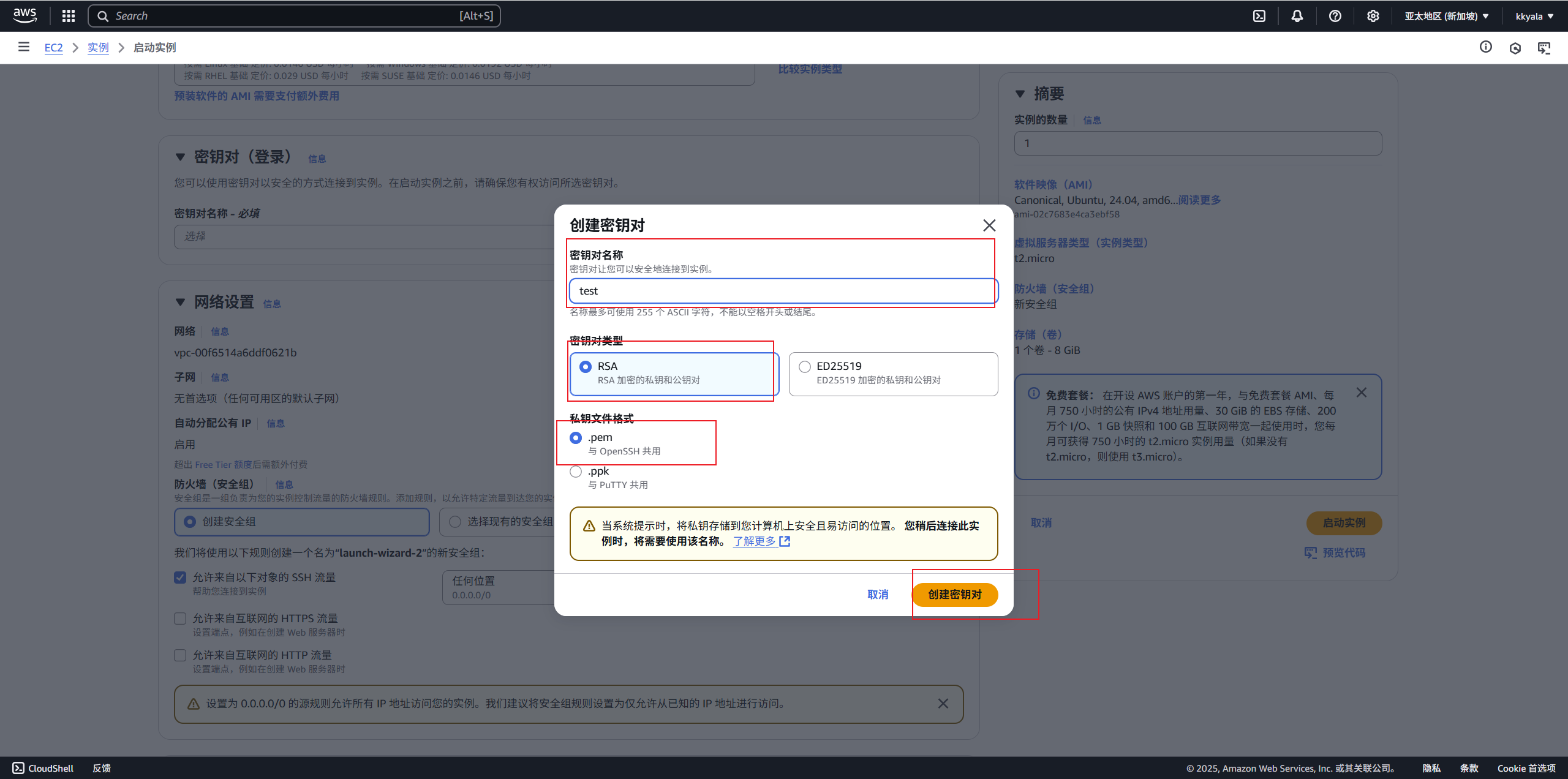
- 点击 "创建密钥对"
- 下载密钥 - 浏览器会自动下载
.pem文件,请妥善保存 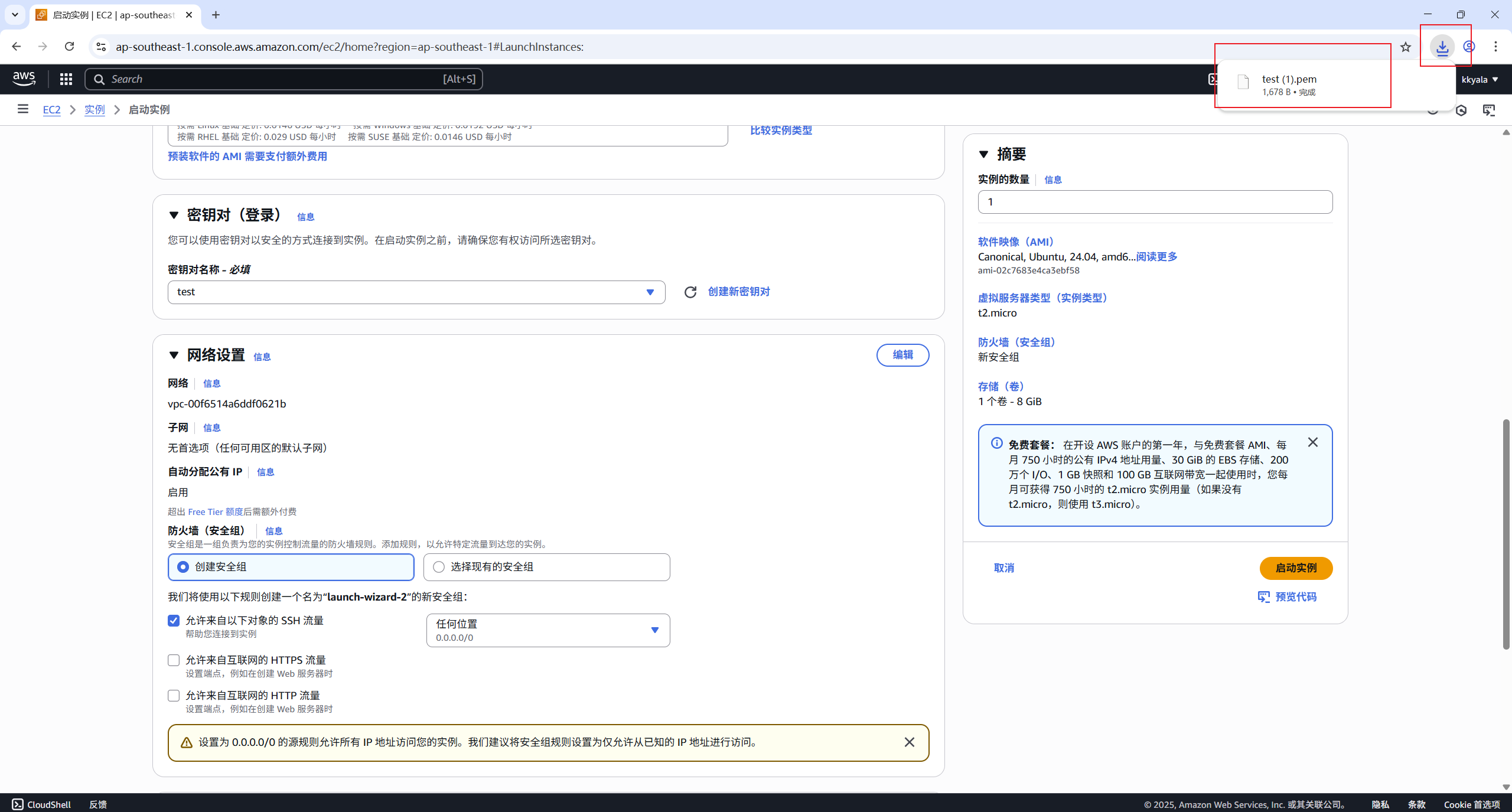
3.4 配置实例设置
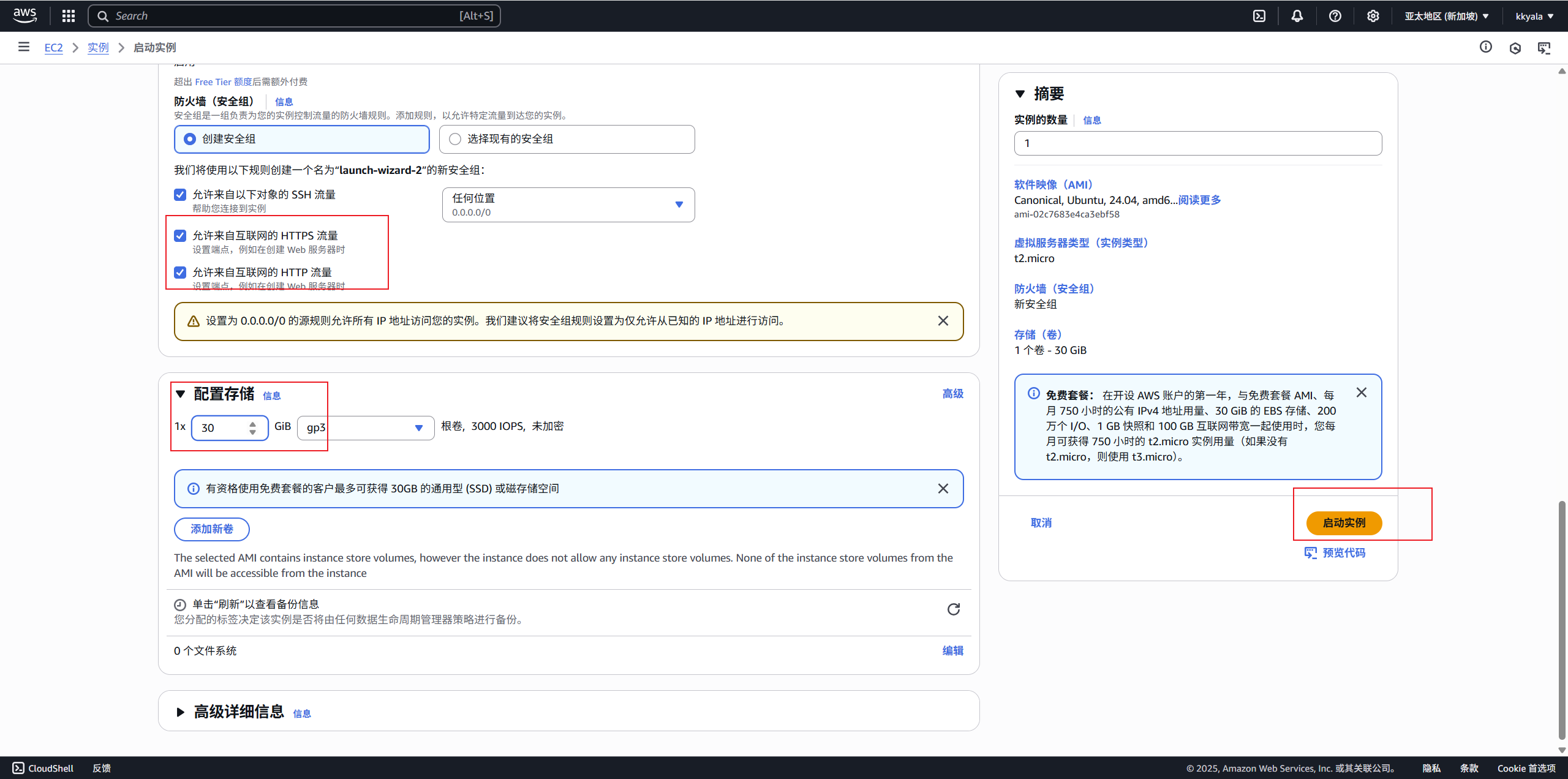
安全组配置:
- ✅ 勾选 HTTPS
- ✅ 勾选 HTTP
存储配置:
- 📦 将磁盘大小更改为 30GB
完成创建:
- 🚀 点击 "创建实例"
🔒 第四步:配置安全组
4.1 等待实例创建
实例创建大约需要 2分钟 时间,在等待期间我们先配置安全组。
4.2 设置安全组规则
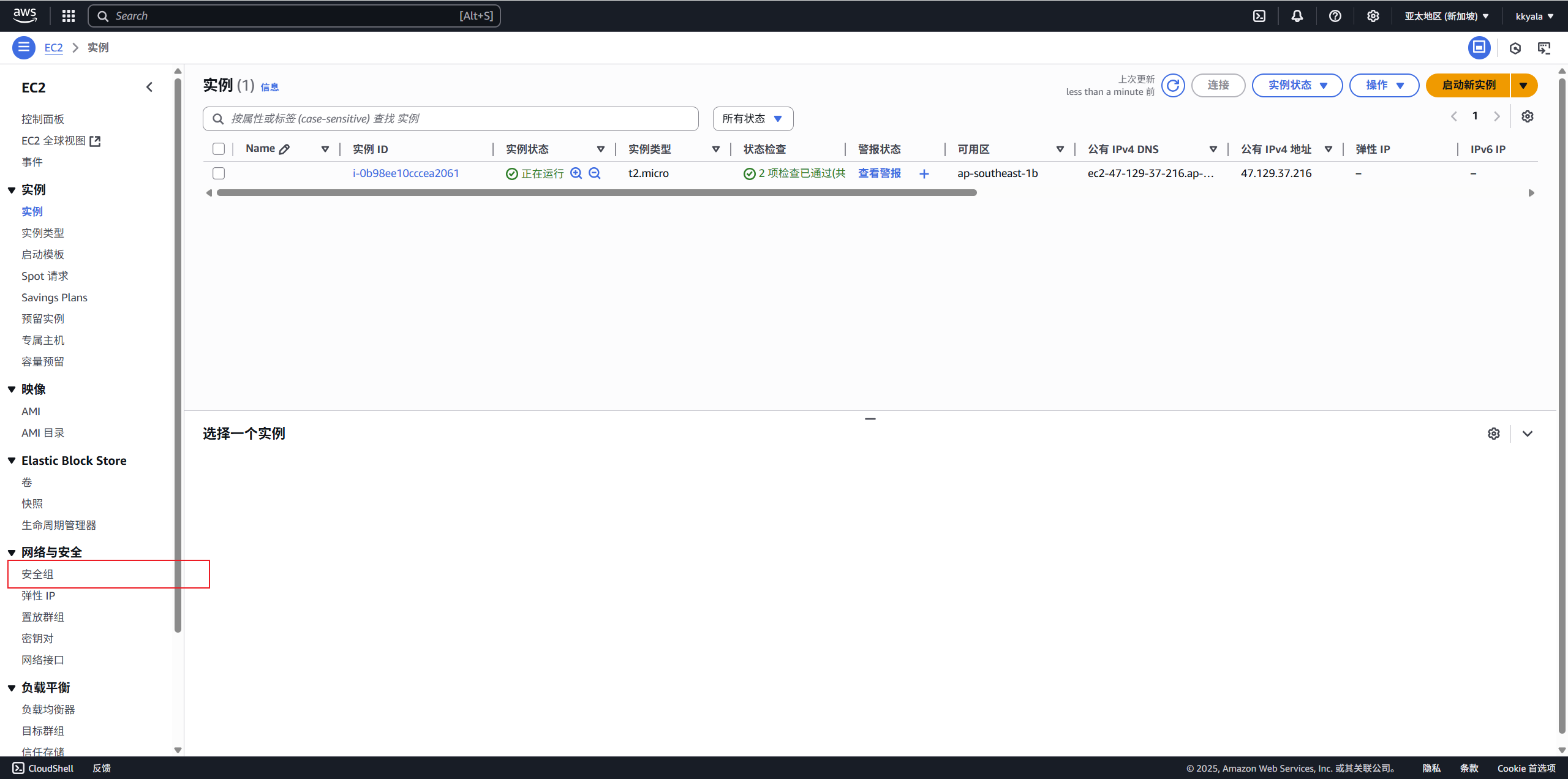
- 进入安全组 - 点击页面中的"安全组"选项
- 选择正确的安全组 - ⚠️ 不要选择
default安全组,选择其他安全组
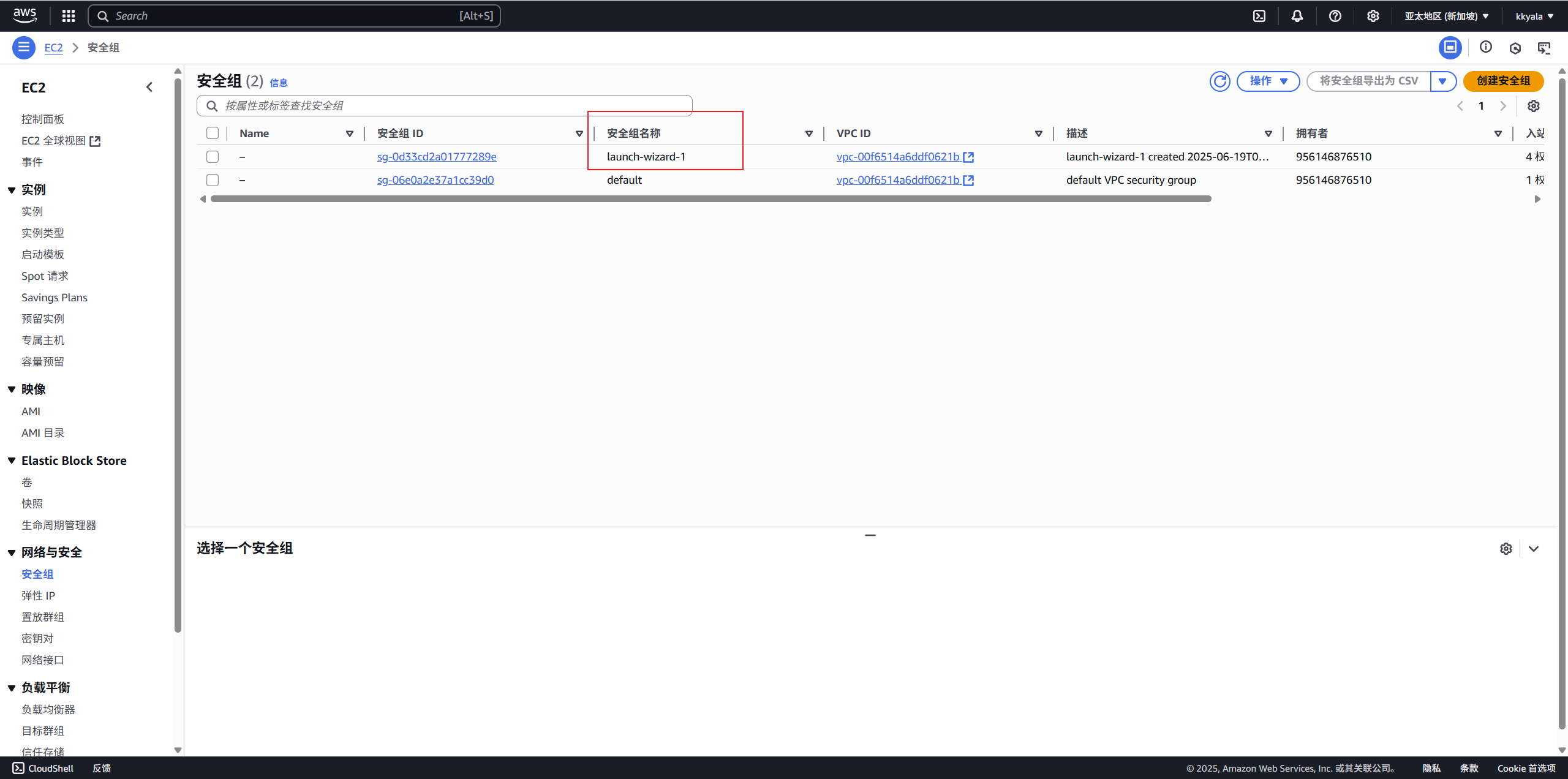
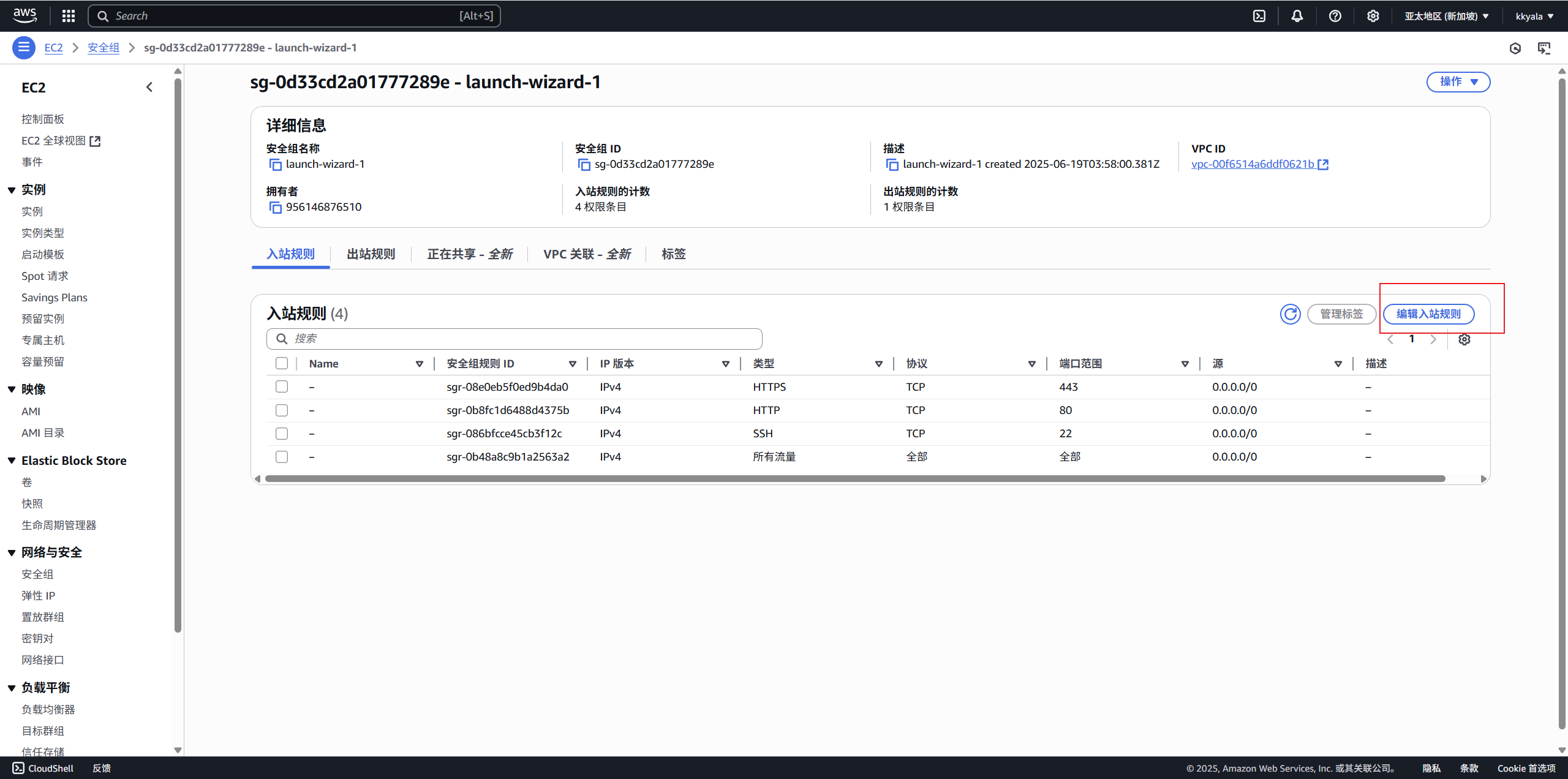
- 编辑规则 - 点击安全组实例ID,进入设置页面
- 添加入站规则:
- 点击 "编辑入站规则"
- 点击 "添加规则"
- 类型:选择 "所有流量"
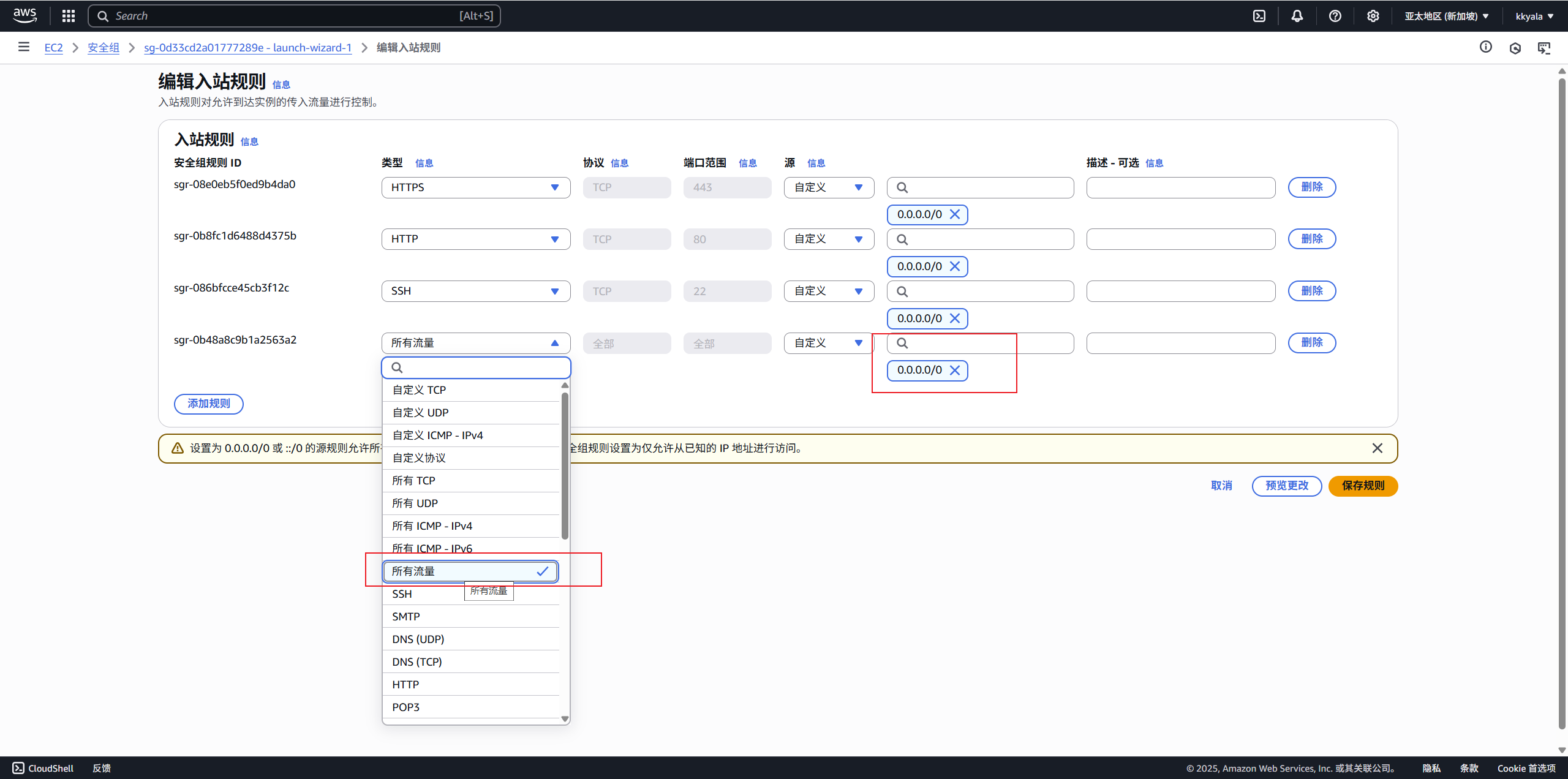
- 源:设置为
0.0.0.0/0(放行所有IP)
- 保存规则 - 点击"保存规则"完成配置
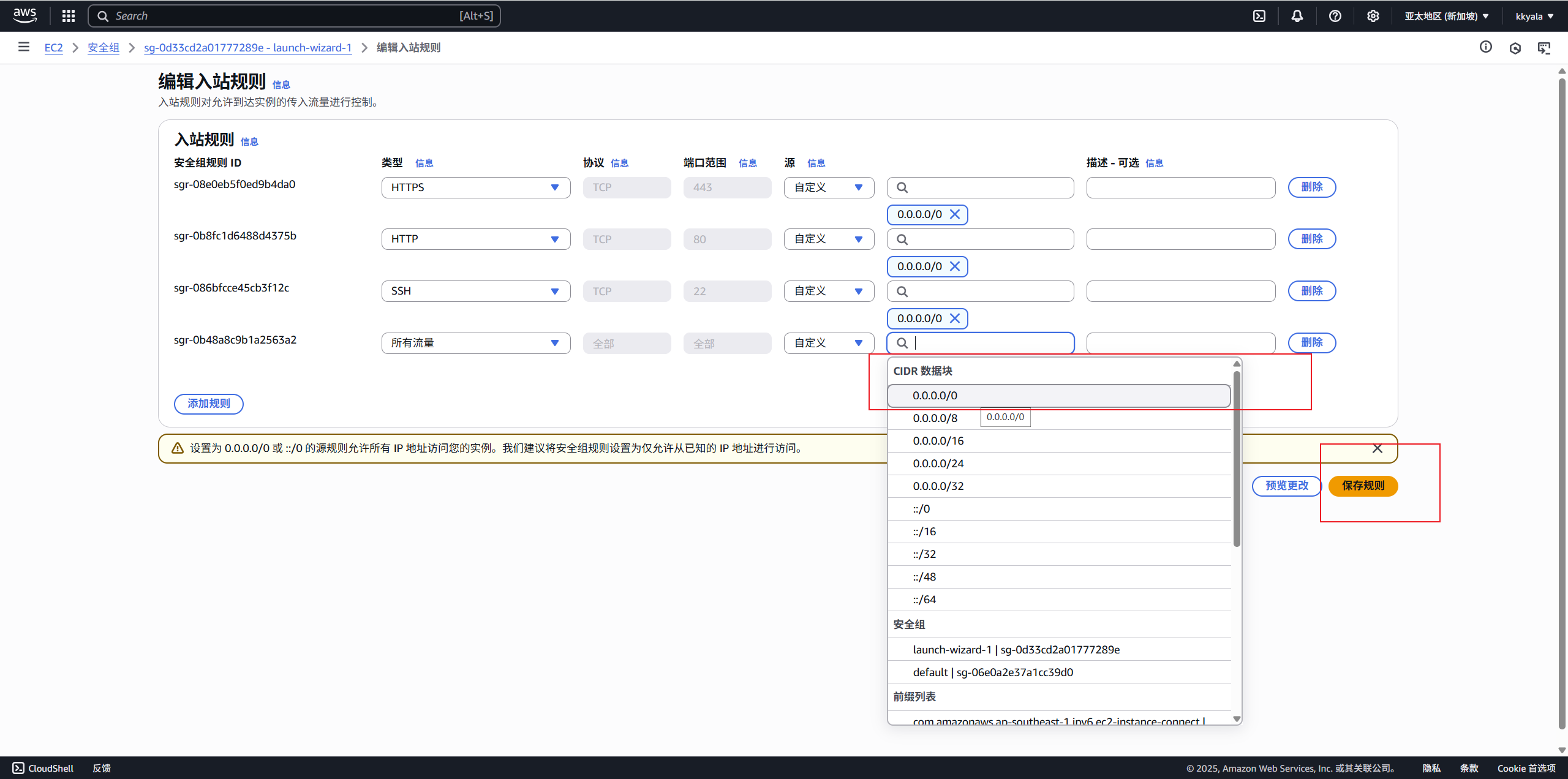
💡 说明:此配置适合新手快速上手,有经验的用户可根据实际需求自定义安全组策略。
🔌 第五步:SSH远程连接
5.1 获取服务器信息
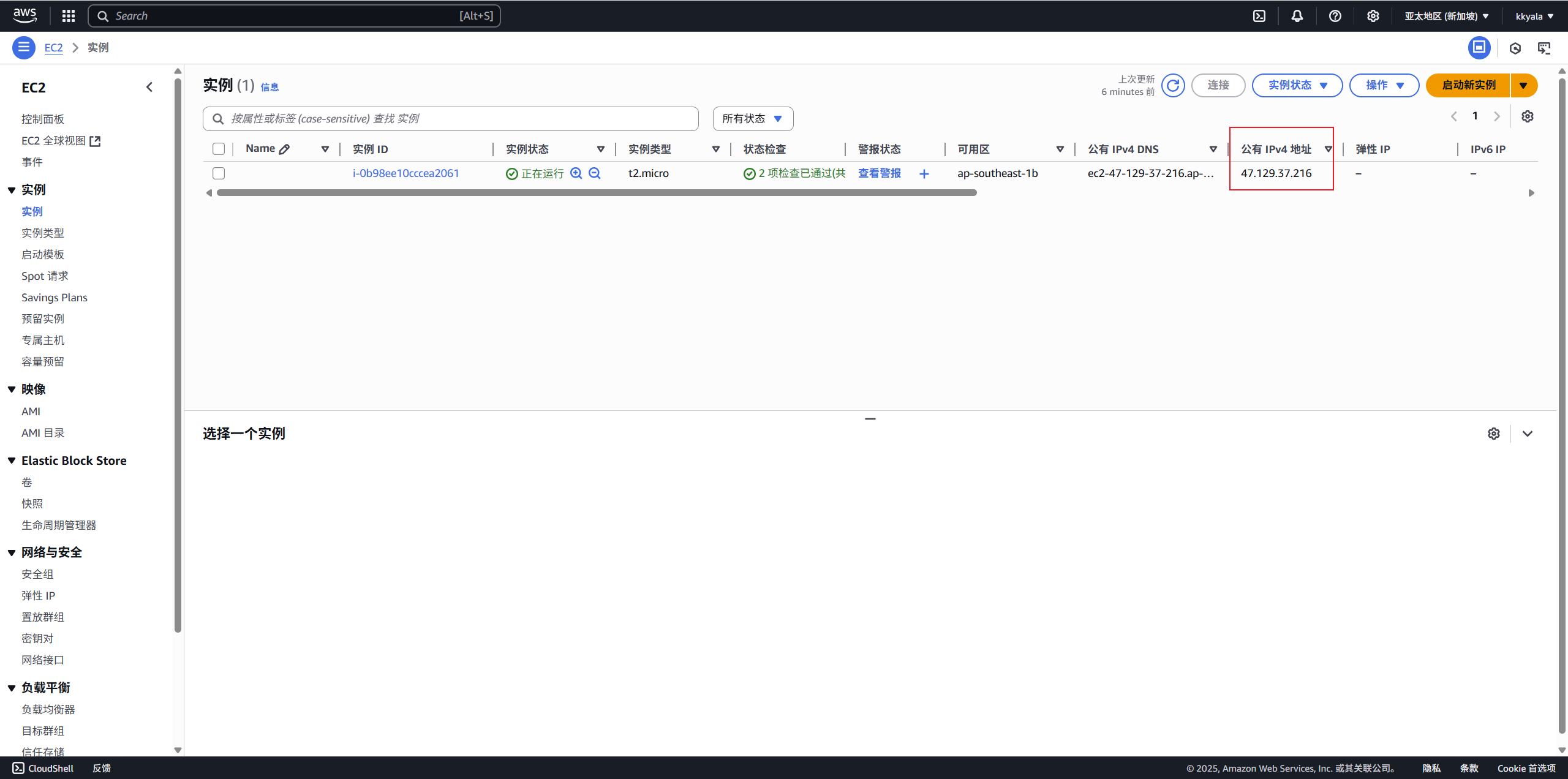
返回EC2实例页面,实例应该已经启动完成:
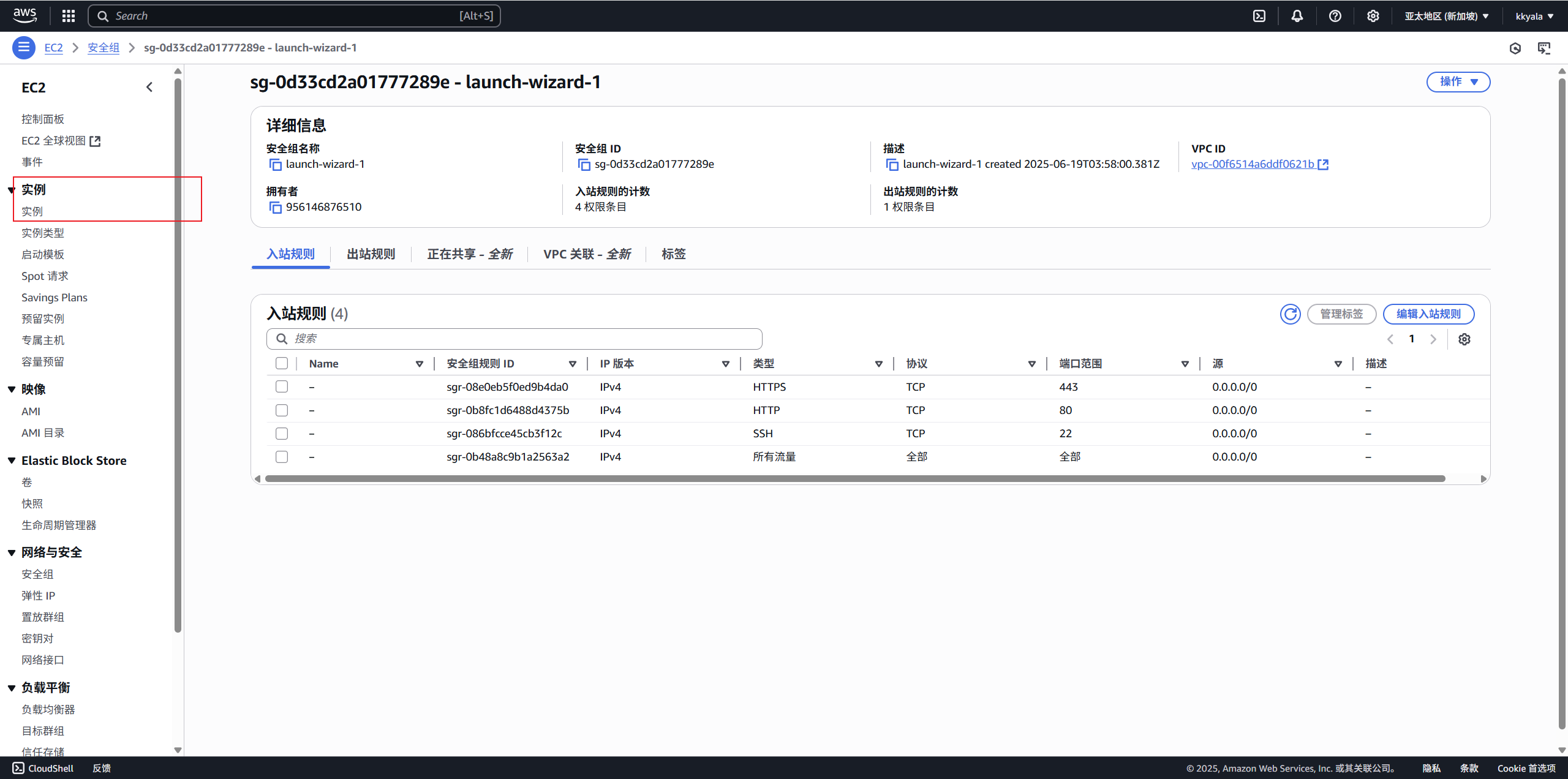
- 📋 复制 实例的 IPv4 公有IP地址
5.2 配置SSH连接
如果还没有SSH工具,请下载:FinalShell
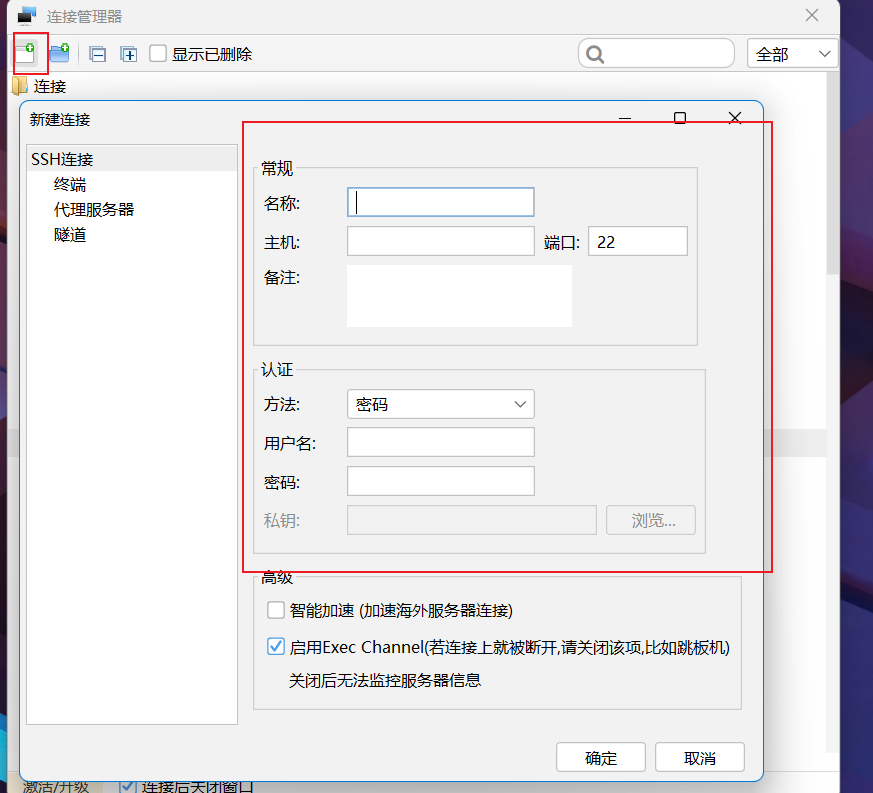
创建新的SSH连接:
| 配置项 | 设置值 |
|---|---|
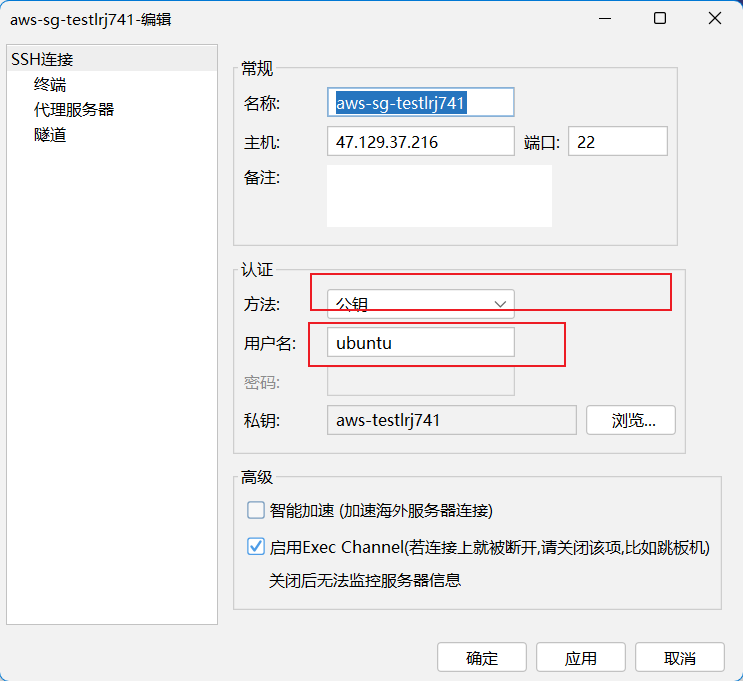
| 连接名称 | 自定义名称(方便识别) |
| 主机/IP | 刚才复制的服务器IP地址 |
| 用户名 | ubuntu |
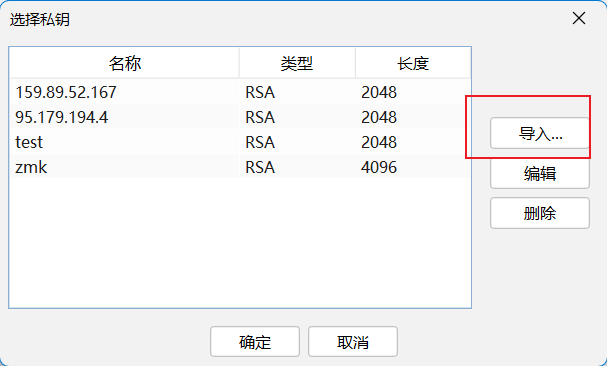
| 验证方式 | 更改为**"公钥"** 或**"Public Key"** |
| 密钥文件 | 导入之前下载的 .pem 密钥文件 |
5.3 连接服务器
- 保存连接 - 点击"确定"保存连接配置
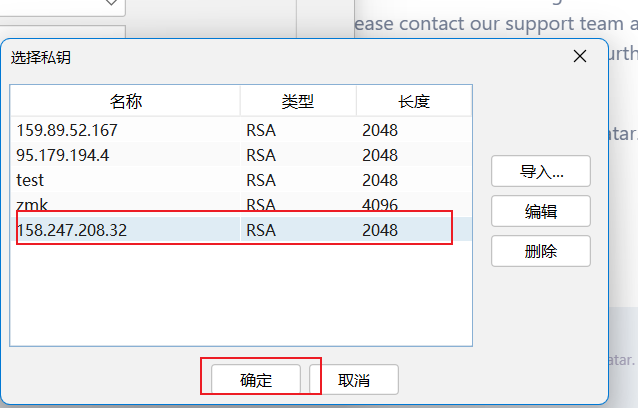
- 建立连接 - 双击新建的连接
- 成功登录 - 即可远程登录到您的Ubuntu服务器
🎯 第六步:后续部署(可选)
连接成功后,您可以:
- 🔧 部署3x-ui面板 - 创建自己的节点服务
- 🐳 安装Docker - 部署容器化应用
- 🌐 配置Web服务 - 搭建网站或API服务
⚠️ 注意事项
- 密钥安全 - 请妥善保管
.pem密钥文件,丢失后无法恢复 - 网络环境 - 全程使用稳定的梯子,避免IP变化导致验证失败
- 账户信息 - 建议使用真实信息注册,提高账户稳定性
- 成本控制 - 注意AWS的计费规则,及时关闭不需要的资源
📞 技术支持
如遇到问题,建议加群:



评论区