


📋 准备工作
在开始之前,请确保您已准备以下材料:
- 万里汇虚拟卡 (必需)
- Gmail邮箱 (推荐使用)
- 先到先得,不确定官网能开多少机器
💰 服务优势
- 🆓 免费试用时长:6个月
- 💵 免费额度:400美刀
- 可开两个4核8G 160G磁盘
🚀 详细部署步骤
第一步:账号注册与验证
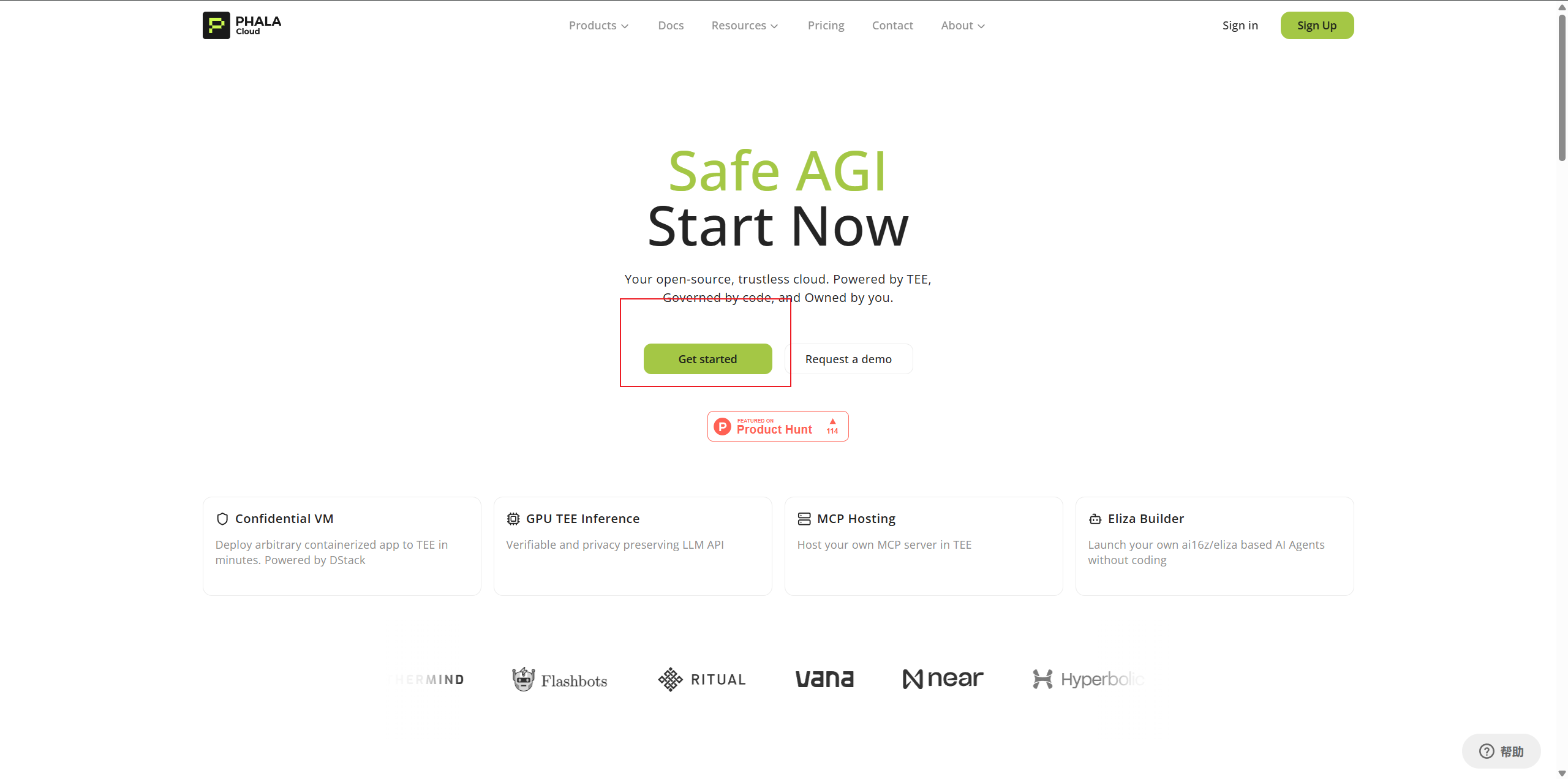
- 访问 Phala Network 官网
- 点击 "Get started" 按钮
- 填写账号注册信息
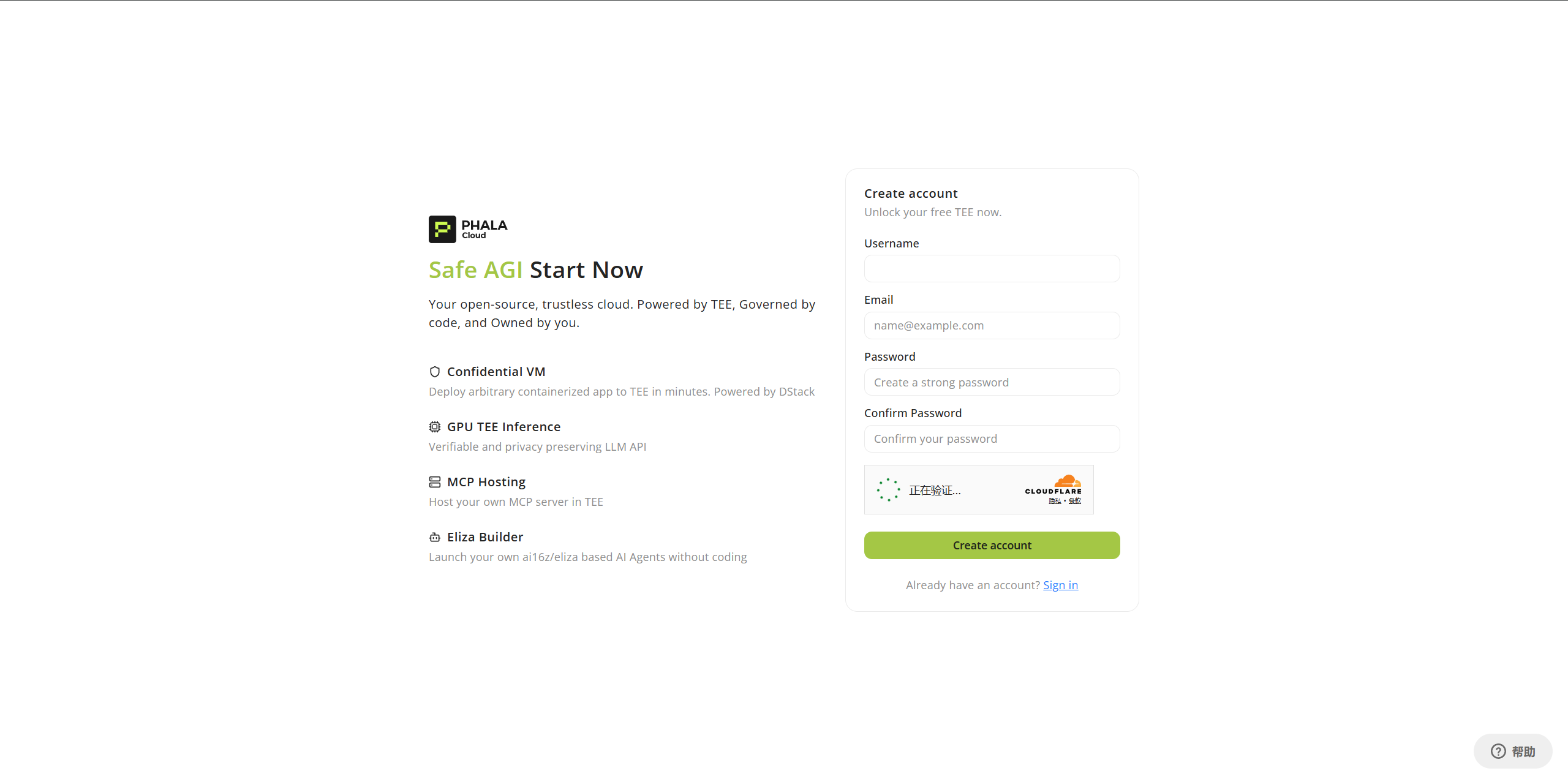
⚠️ 重要提醒:
- 常见的临时邮箱大部分已被封禁,强烈建议使用Gmail注册
- 避免使用相同域名邮箱,防止被官网风控系统识别
- 提交注册信息后,前往邮箱查收验证邮件
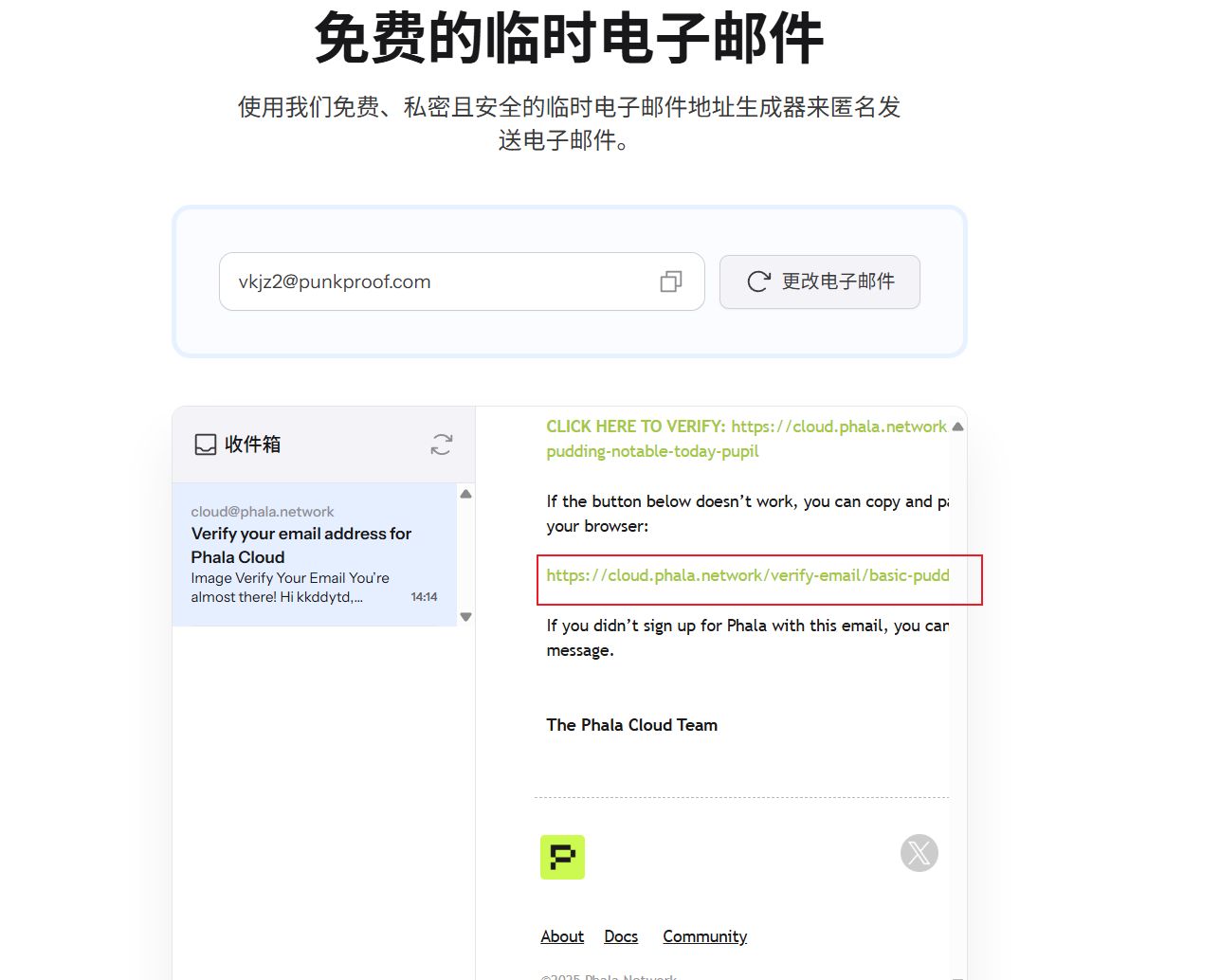
- 复制邮件中的验证链接在浏览器中打开
- 看到
"Your email has been successfully verified. You can now use all features."提示即为成功
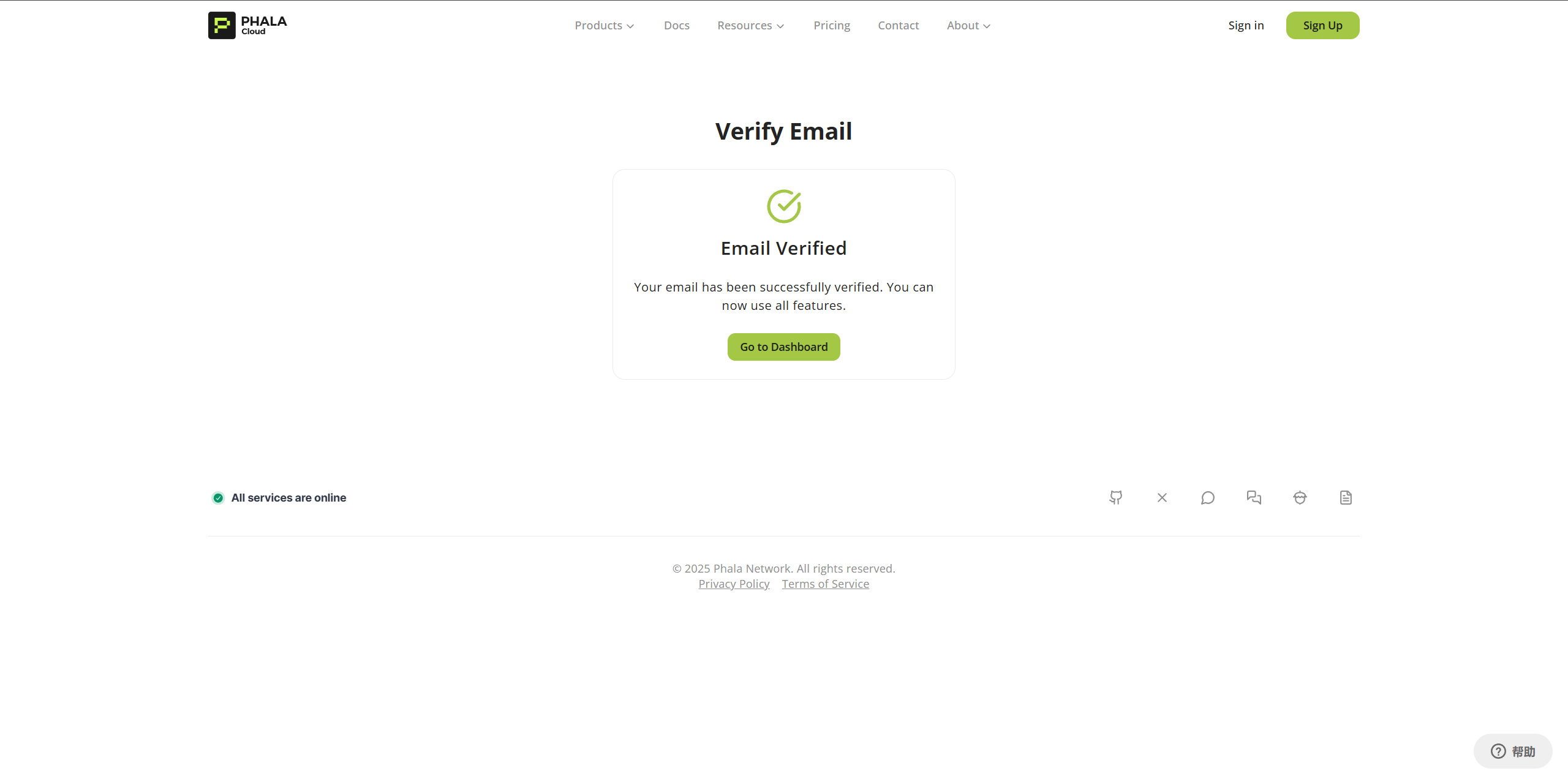
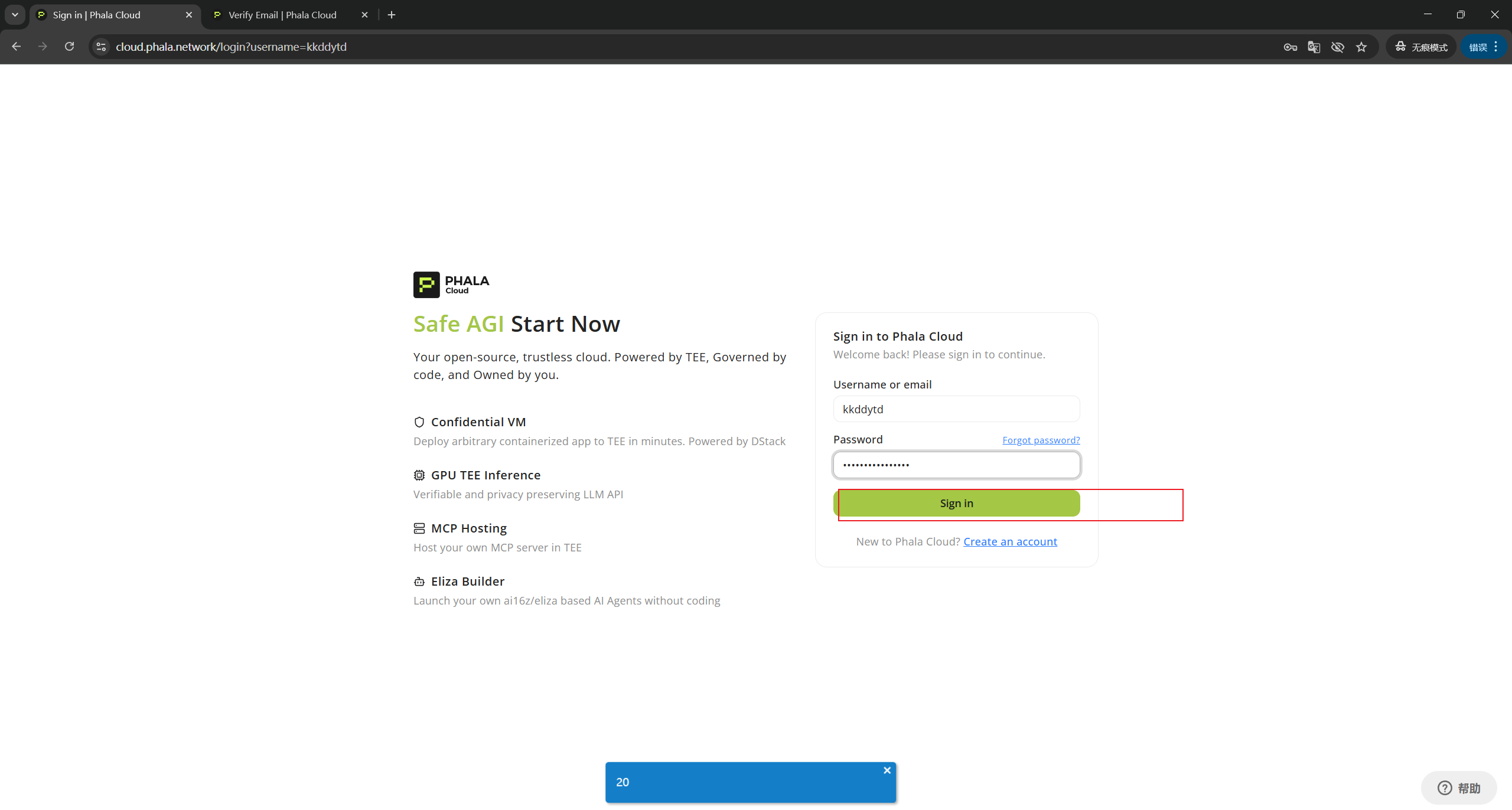
- 返回登录页面,输入账号密码完成登录
第二步:支付方式设置
- 进入首页后,点击右上角 "set up now"
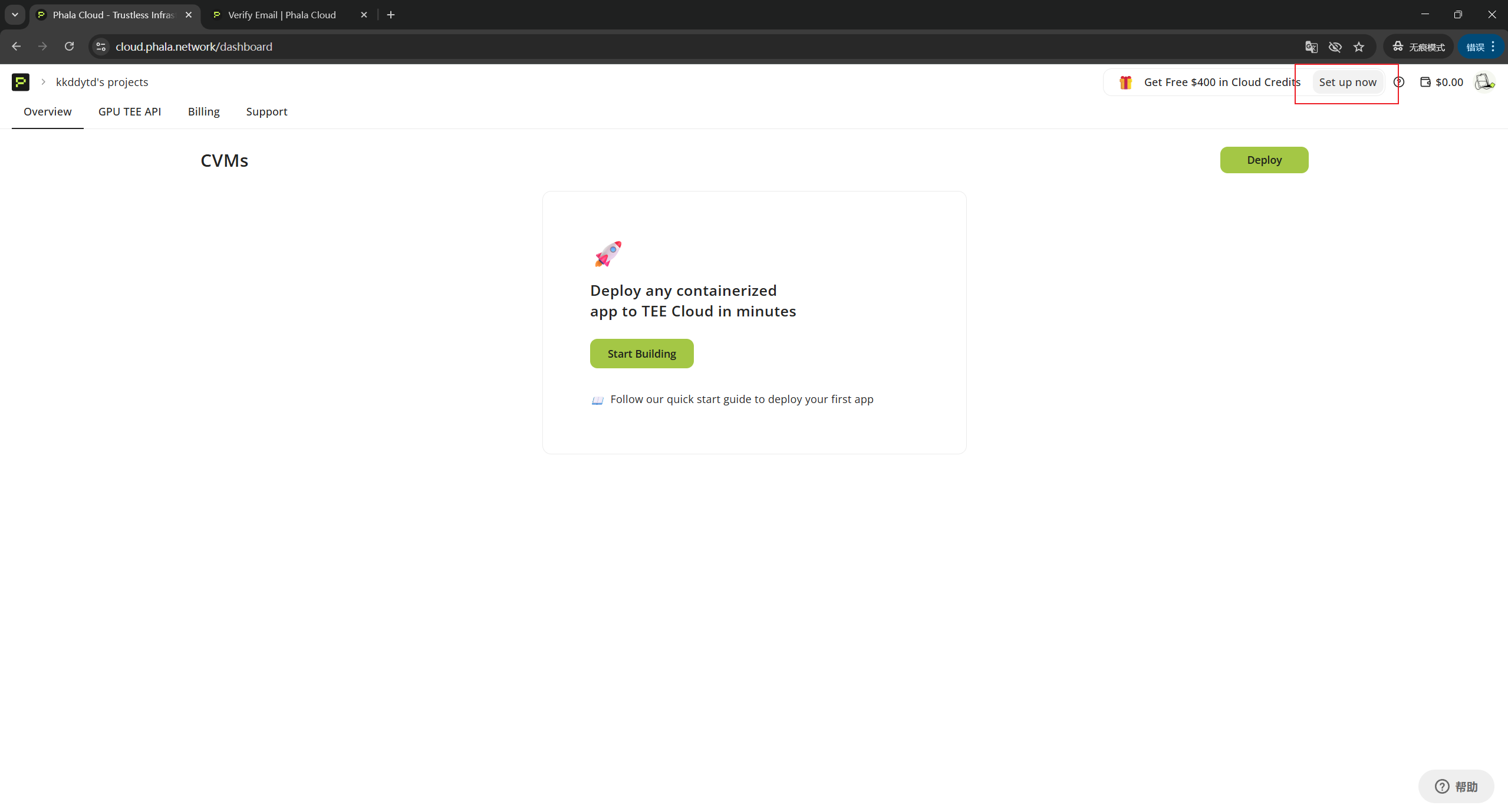
- 输入万里汇信用卡信息(通常秒过)
📺 万里汇卡注册教程:如果您还没有万里汇卡,可以参考 这个视频教程 进行注册
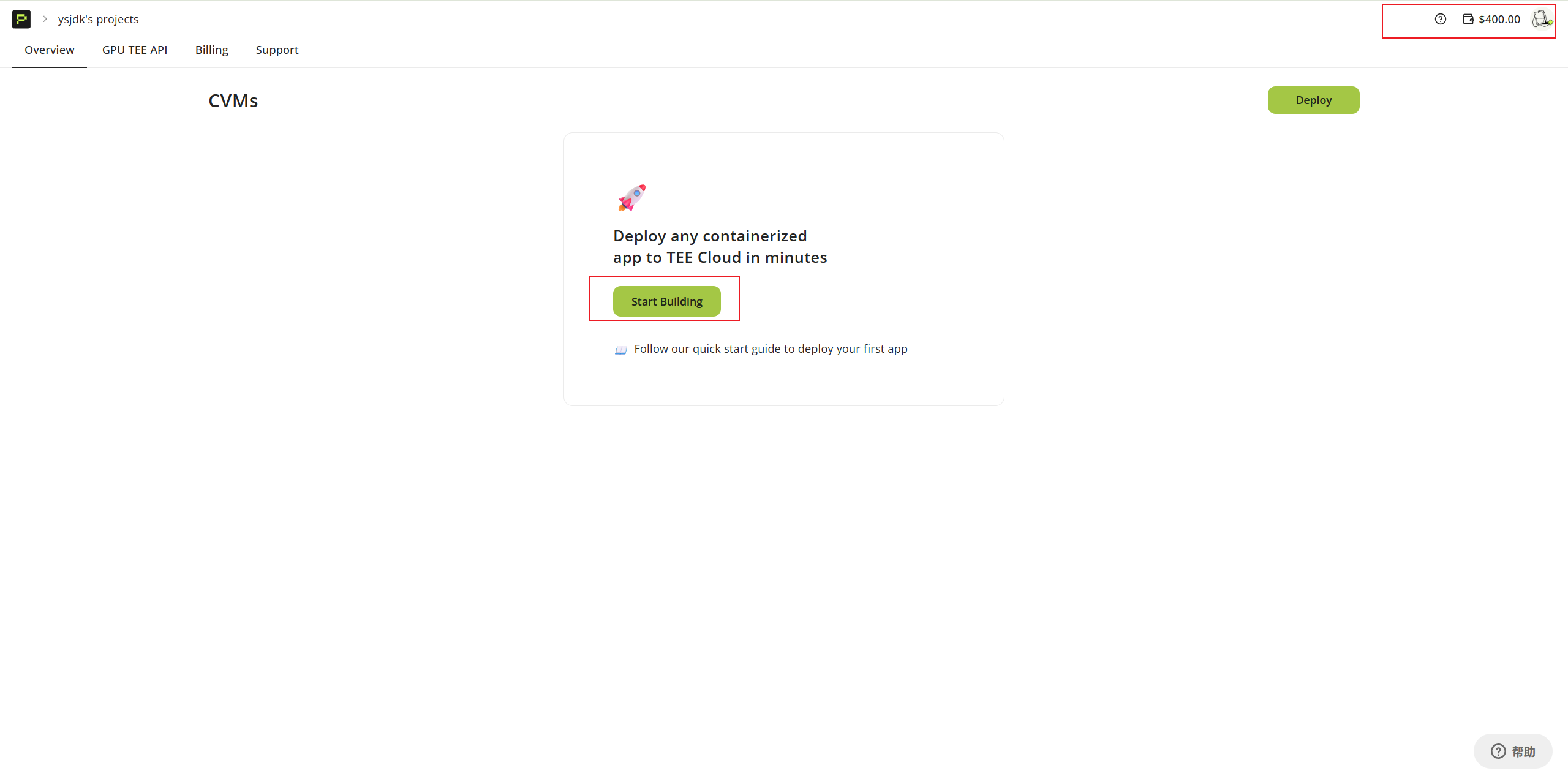
- 添加完成后会跳转到主页
- 此时右上角应显示 400美刀 的可用额度
第三步:Docker服务部署
- 点击 "开始构建"
- 选择 "docker-compose.yml"
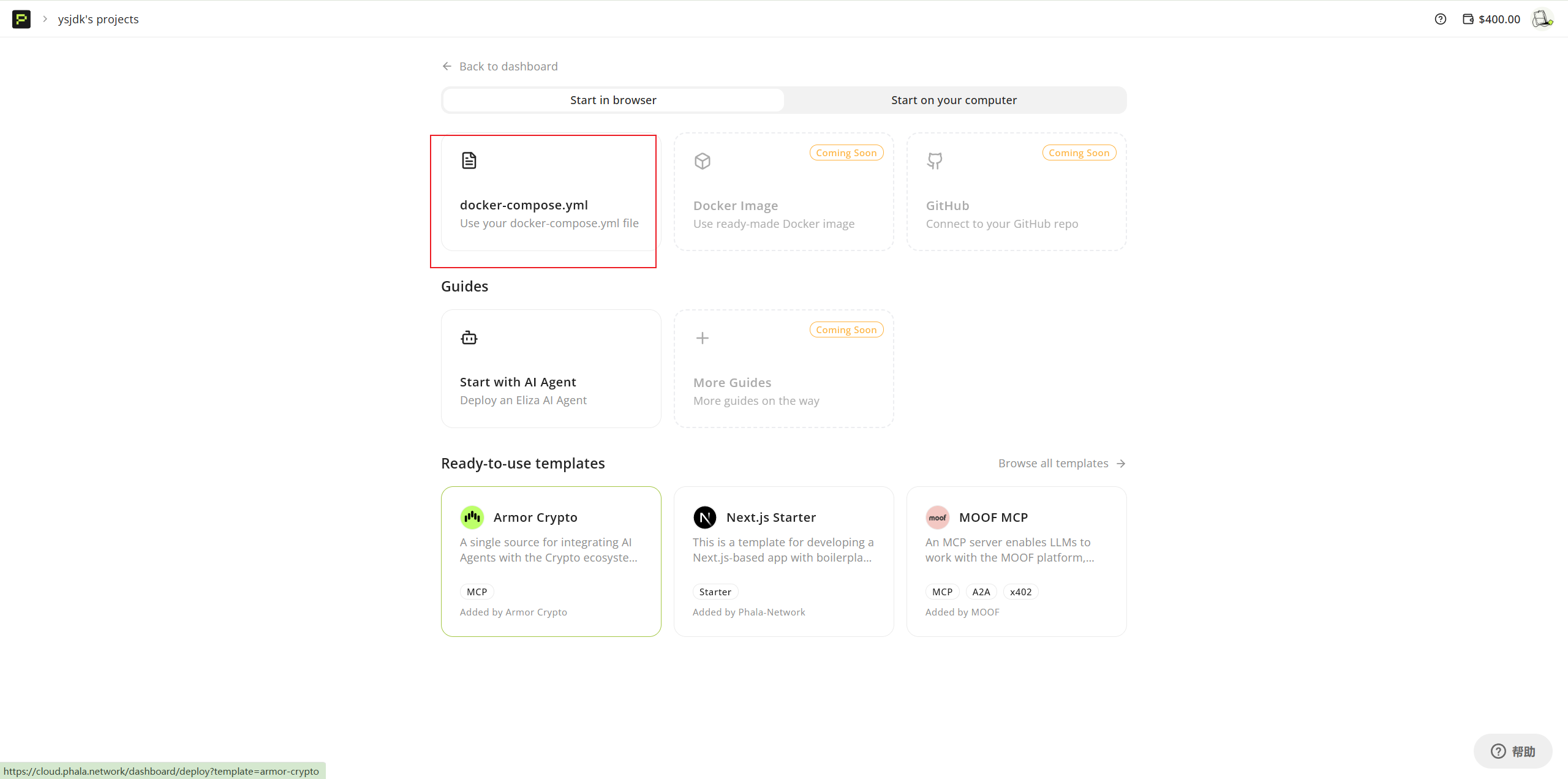
- 自定义服务名称(name字段)
- 在
compose.yml配置区域输入以下内容:
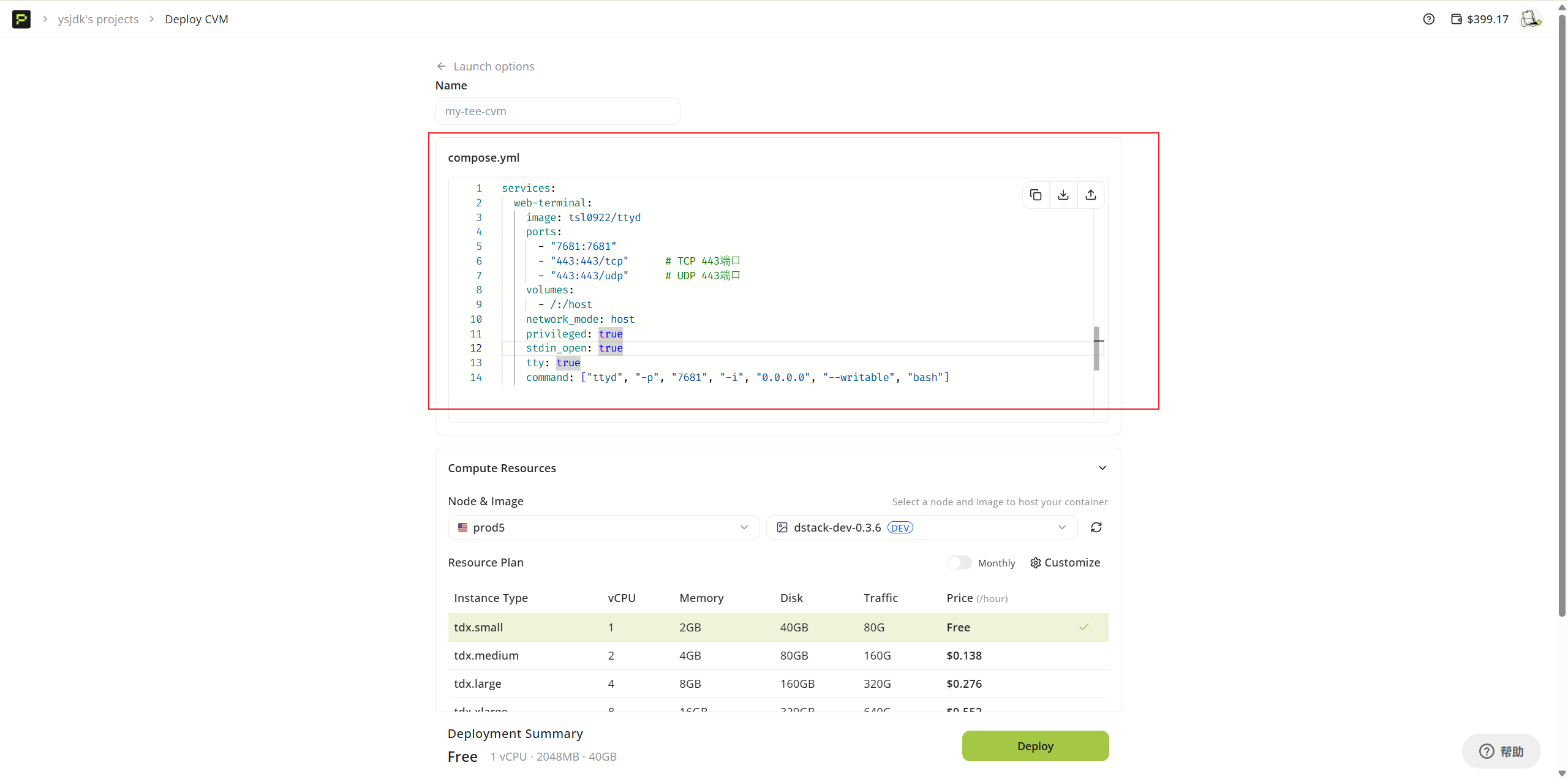
services:
  web-terminal:
    image: tsl0922/ttyd
    ports:
      - "7681:7681"
      - "443:443/tcp"      # TCP 443端口
      - "443:443/udp"      # UDP 443端口
    volumes:
      - /:/host
    network_mode: host
    privileged: true
    stdin_open: true
    tty: true
    command: ["ttyd", "-p", "7681", "-i", "0.0.0.0", "--writable", "bash"]
- Node image 选择任意可用选项
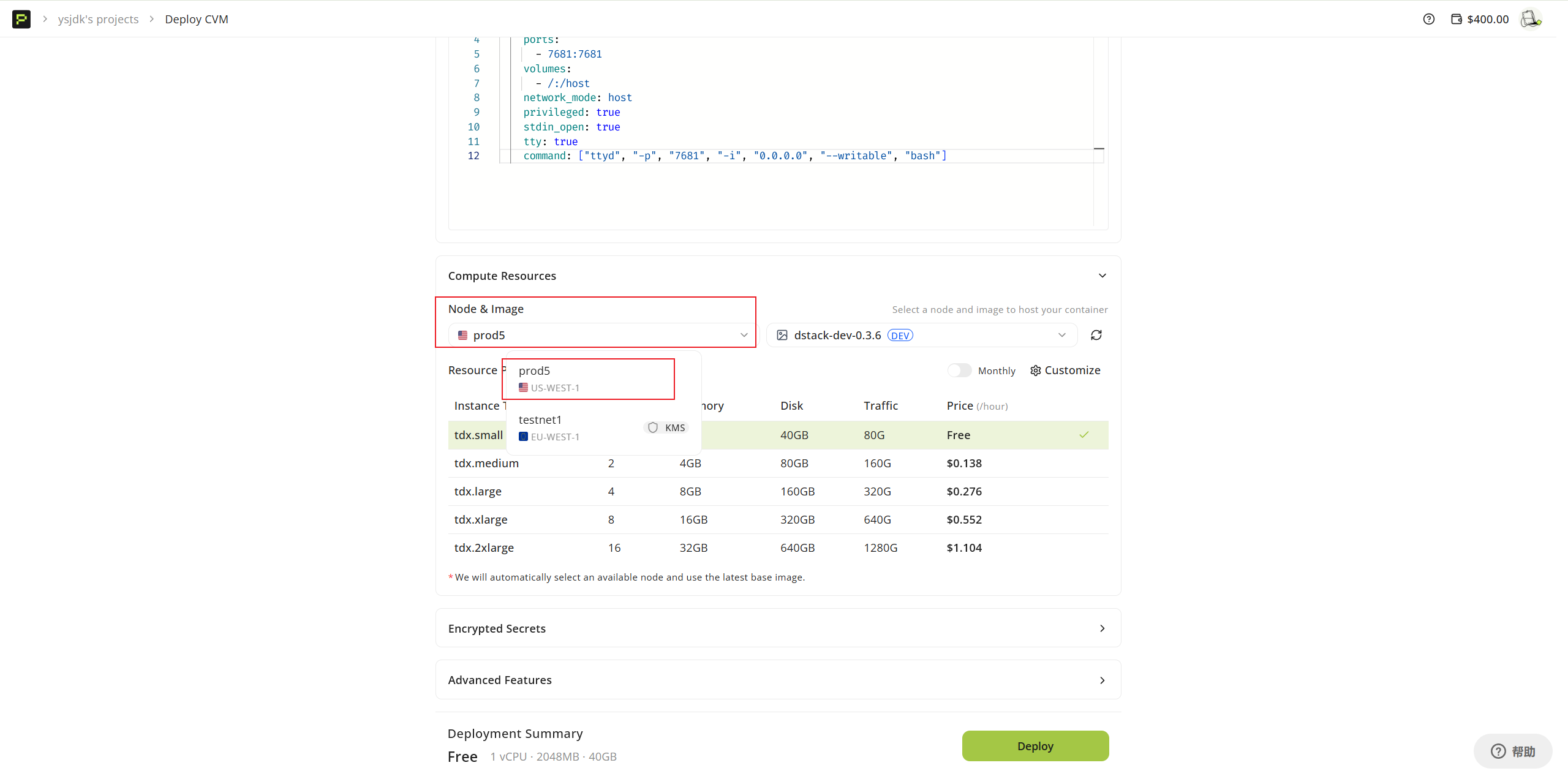
- 根据需求选择配置(最高支持4核心 + 8G内存)
- 点击 "部署" 按钮
第四步:服务启动与访问
- 部署后会跳转到状态页面
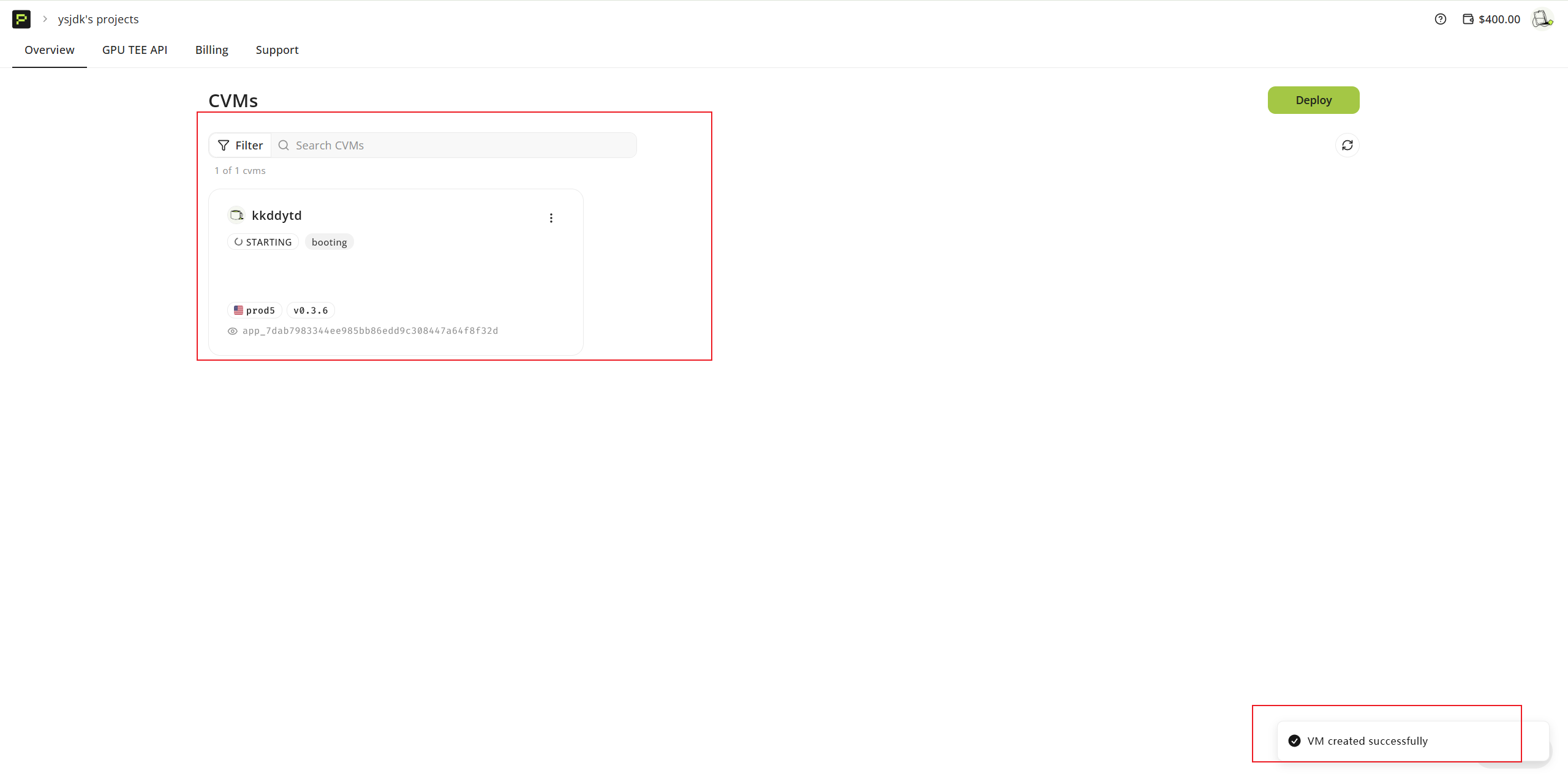
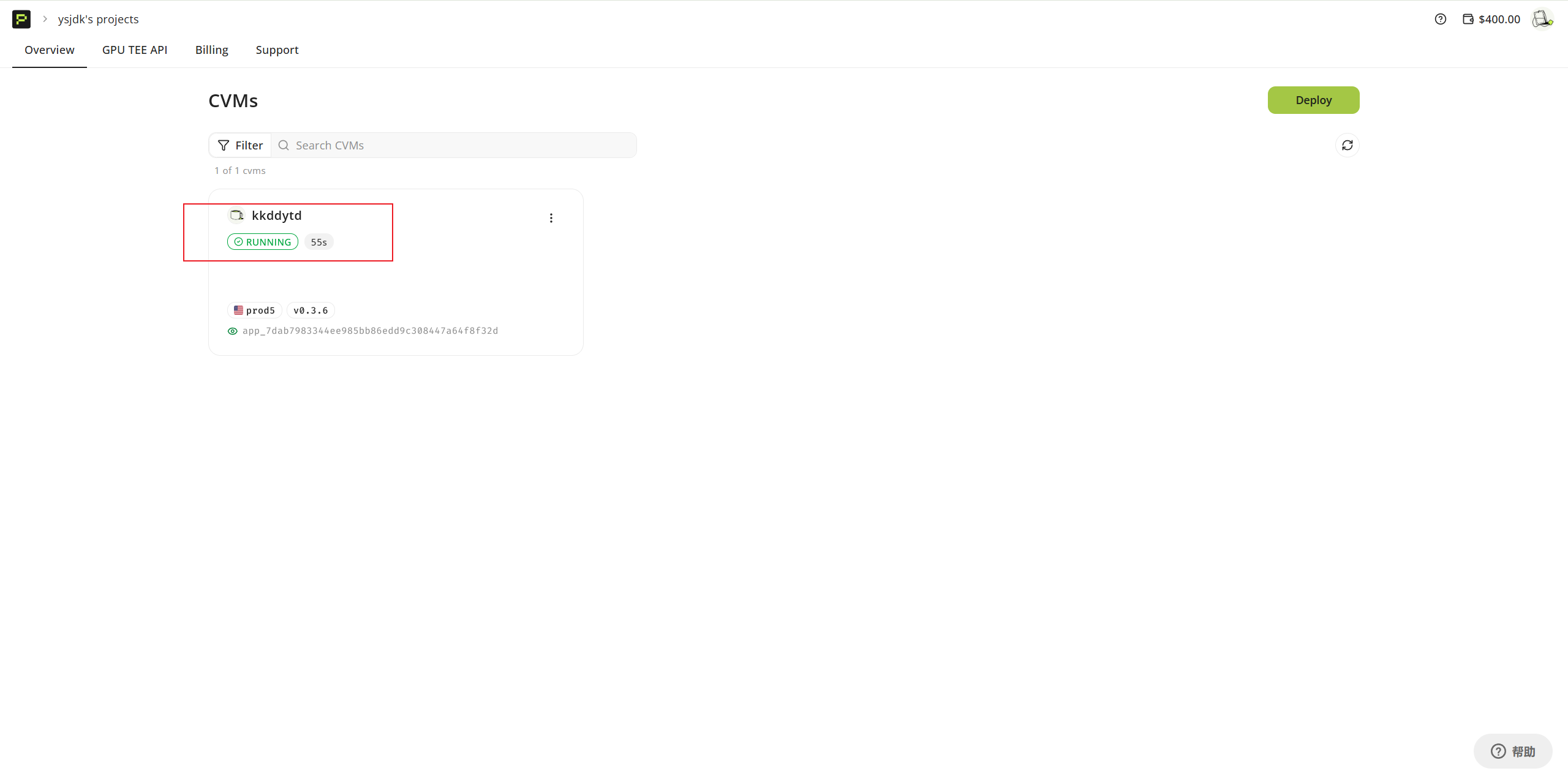
- 等待2分钟后刷新页面
- 确认状态显示为 "running"
- 点击 "实例" → 选择 "network"
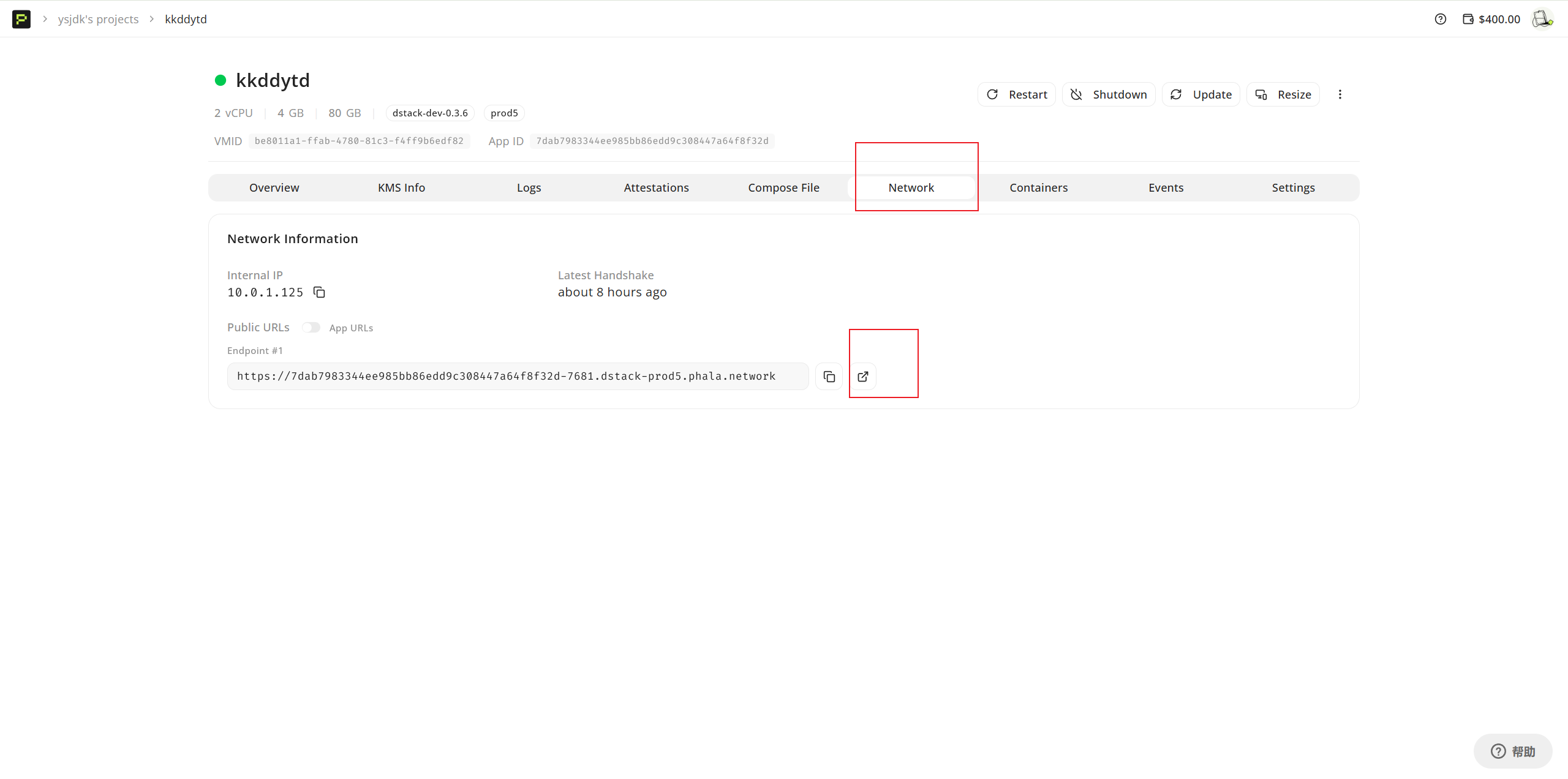
- 打开 7681端口 对应的URL地址
- 成功进入WebSSH终端界面
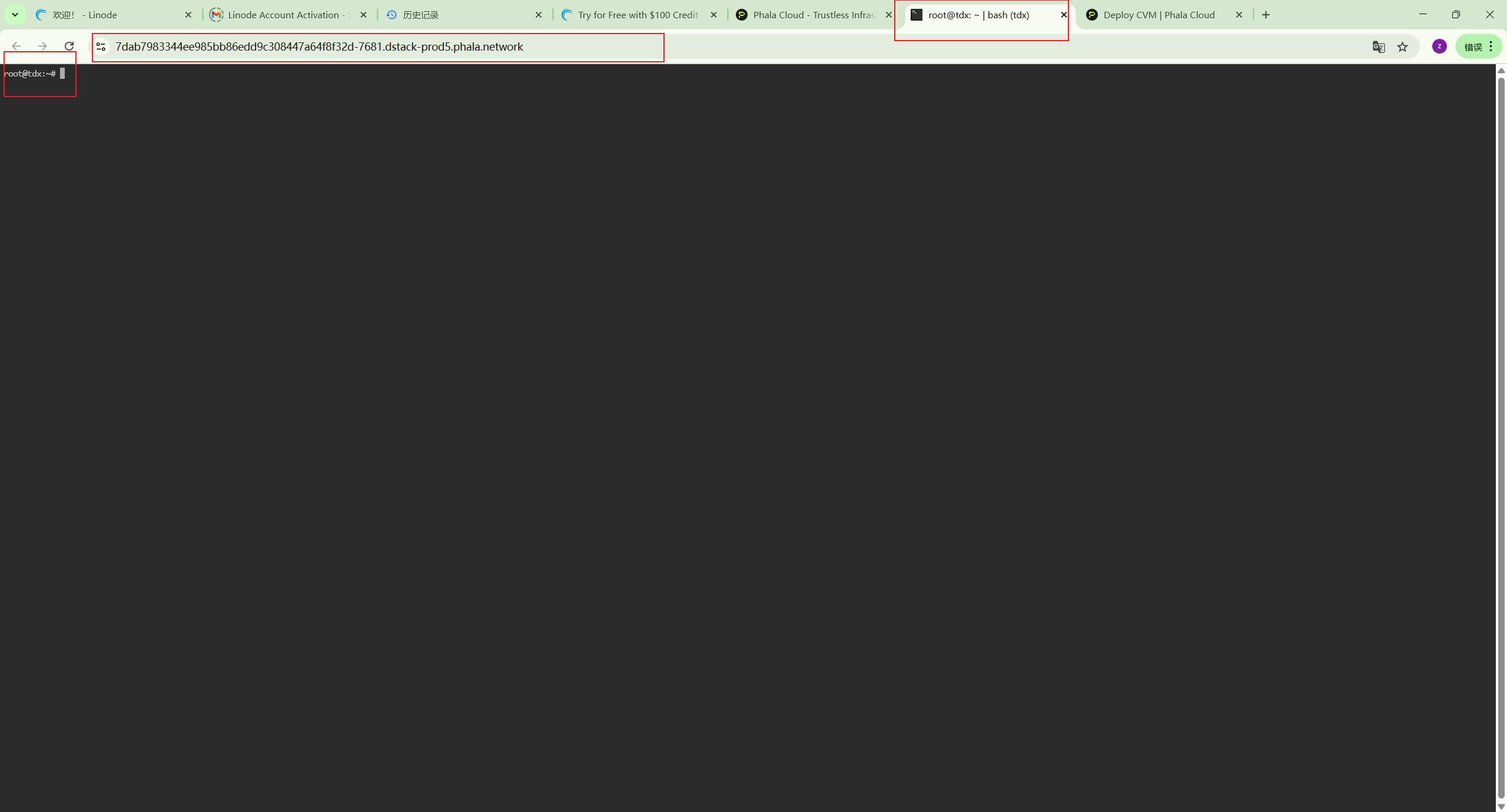
🔧 系统初始化配置
更新系统包
apt -y update && apt -y upgrade
安装必要软件
apt -y install curl wget vim python3 iptables sudo iproute2
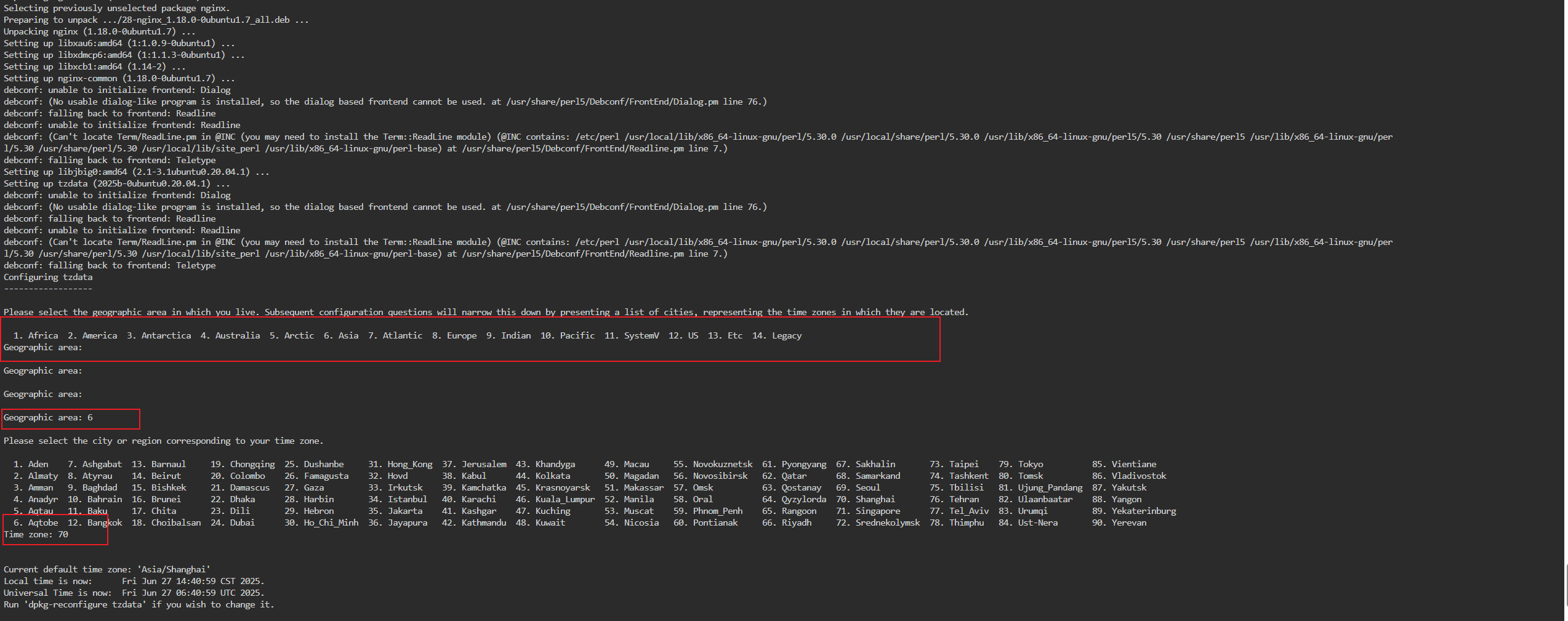
💡 提示:安装过程中如有交互提示,请按照界面指引进行选择
🌐 节点部署(可选)
如需部署节点服务,可使用以下一键脚本:
cd ~ && curl -fsSL https://raw.githubusercontent.com/zhumengkang/agsb/main/agsb-v2.py | python3 - install --uuid b1ebd5fc-9170-45d4-9887-a39c9fc65298 --port 49999 --agk CF-token --domain 自己的域名
⚠️ 重要配置说明:
- 必须替换为您自己的域名
- 必须替换为您的CF token
- 必须设置正确的CF端口
📺 相关教程
如不清楚如何获取CF token和域名配置,请参考:CF配置教程
⚡ 关键要点总结
- ✅ 使用Gmail邮箱注册,避免临时邮箱
- ✅ 准备万里汇虚拟卡用于验证
- ✅ 部署后等待2分钟再检查状态
- ✅ 节点部署时务必替换个人配置信息
- ✅ 充分利用400美刀免费额度和6个月试用期



评论区