


GCP 虚拟机批量创建工具
🚀 核心功能
批量创建虚拟机
- 一键创建多台虚拟机:默认支持创建12台虚拟机
- 配额智能管理:每个项目最多创建12个虚拟机
- CPU配额计算:
- 1核CPU = 12个虚拟机
- 2核CPU = 6个虚拟机
- 共享CPU不足1核按1核计算
- 理论上单账号可创建144台机器(不考虑免费额度)
智能区域分配
- 自动在多个区域间分配虚拟机
- 避免单区域配额限制
- 每个地区限额自动调整
环保优先策略
- 优先选择使用可再生能源的低碳排放区域
- 优先选择价格低的区域
自动防火墙配置
- 自动创建防火墙规则
- 放行所有端口(0-65535)
自动密码连接配置
- 自动配置允许密码连接
- 无需SSH密钥连接
- 解决谷歌云默认只允许密钥连接的限制
⚙️ 配置选项
| 配置项 | 默认值 | 说明 |
|---|---|---|
| 虚拟机数量 | 12台 | 可自定义创建数量 |
| 机器类型 | f1-micro | 支持f1-micro, e2-micro, e2-small等(价格最便宜) |
| 存储配置 | 10G | 可自定义硬盘大小和类型 |
| 操作系统 | Ubuntu 22.04 LTS | 默认系统 |
🛠️ 使用方法
第一步:进入GCP终端
- 登录GCP后台
- 谷歌云免费用户配额查看
- 点击右上角的终端标识
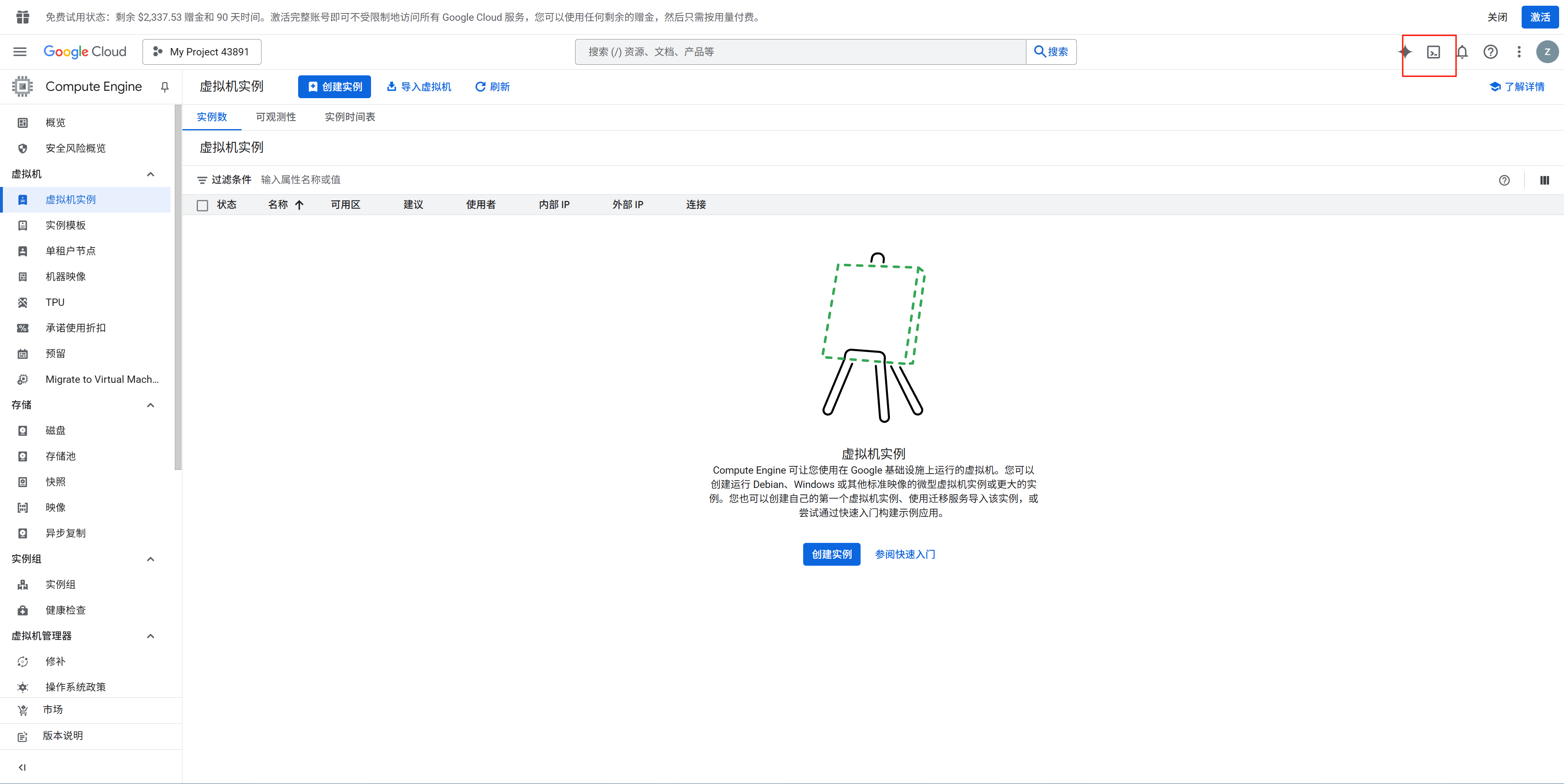
- 点击继续
- 点击授权
- 等待进入终端
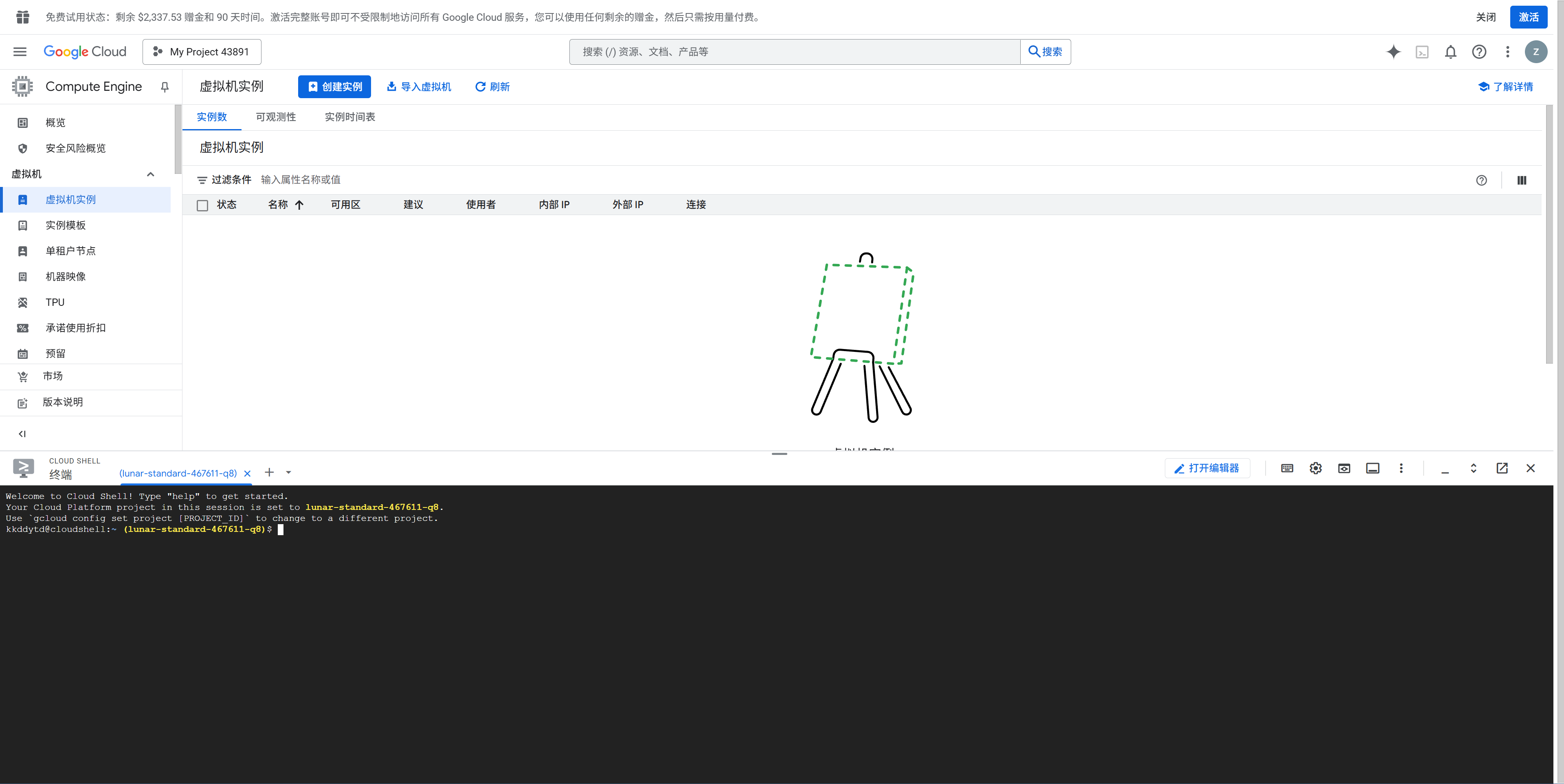
第二步:执行一键命令
GitHub项目地址:https://github.com/zhumengkang/agsb
建议先查看GitHub代码,根据需要自定义配置后再执行
⭐ 一键创建命令:
cd ~ && wget https://raw.githubusercontent.com/zhumengkang/agsb/main/GCP-VM.sh && chmod +x GCP-VM.sh &&./GCP-VM.sh
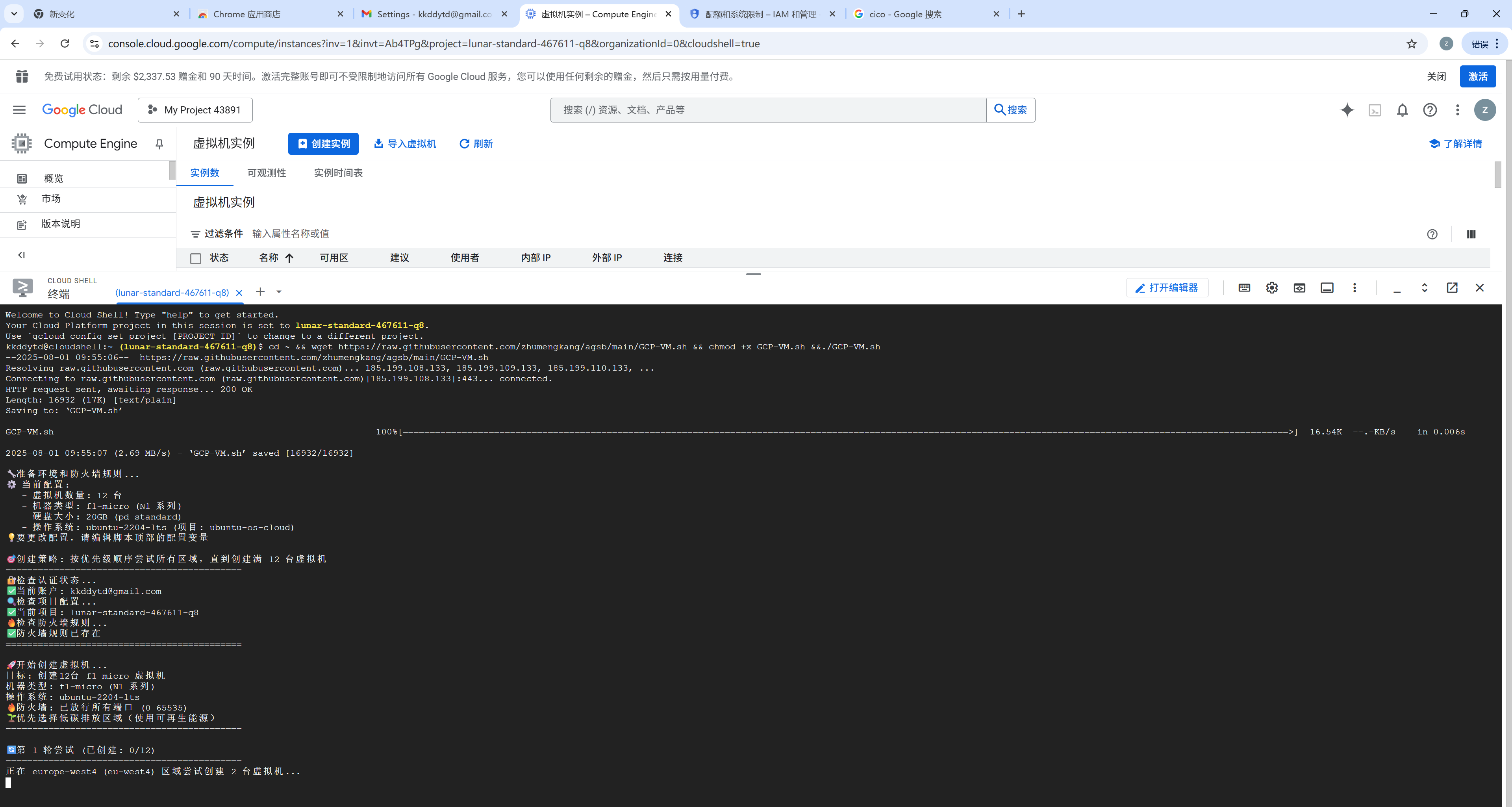
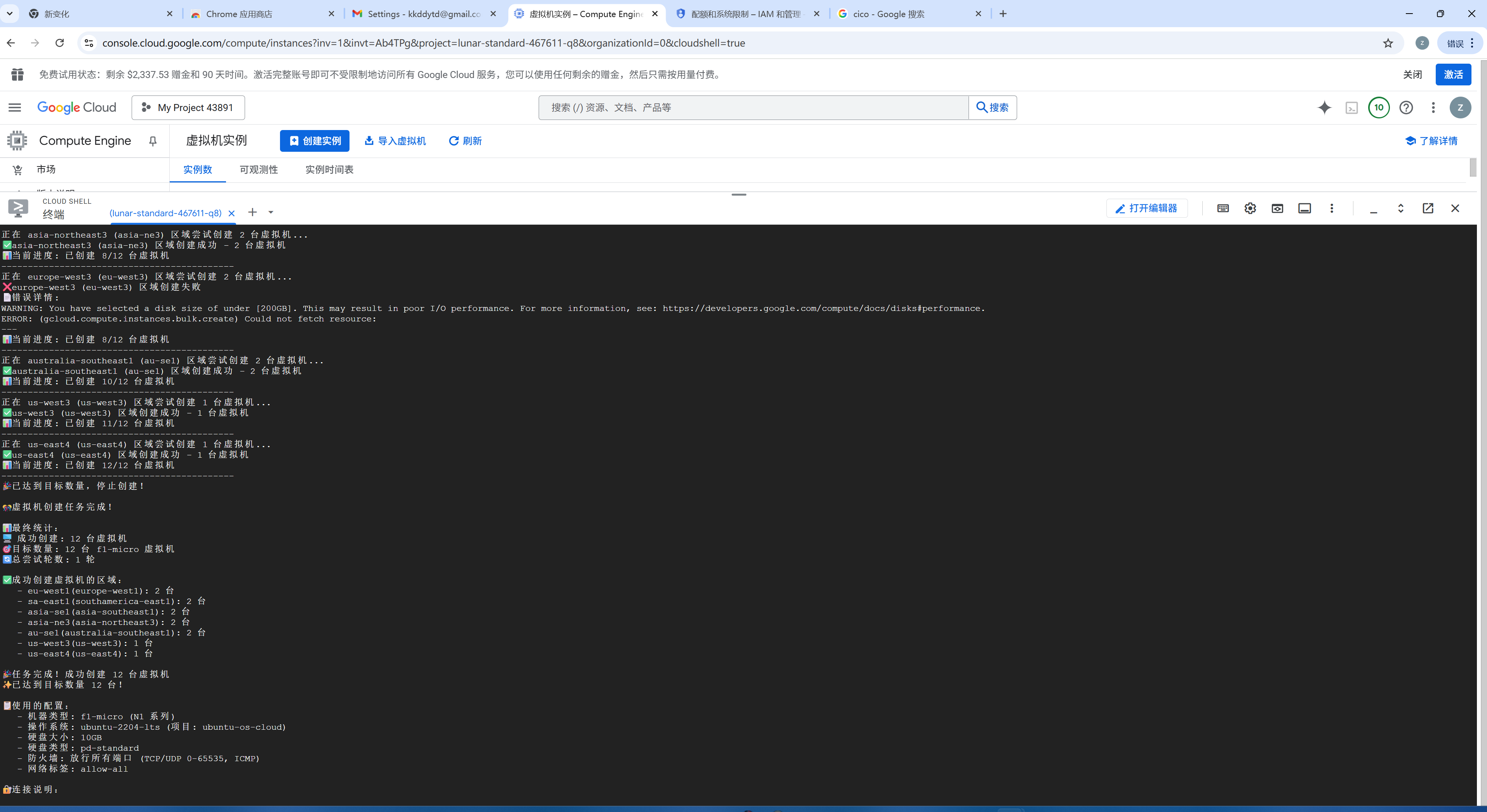
第三步:自定义配置(可选)
如需更改配置,执行以下步骤:
- 编辑配置文件:
cd ~ && vim GCP-VM.sh
- 编辑操作:
*- 输入
i键进入编辑模式 Ctrl+V粘贴修改后的代码- 按
Esc退出编辑模式 - 按住
Shift+Z+Z(两次Z键)保存退出 - 不会操作的看视频步骤
- 输入
- 执行修改后的脚本:
chmod +x ./GCP-VM.sh && cd ~ && ./GCP-VM.sh
第四步:配置密码连接(可选)
⭐ 密码连接配置命令:
cd ~ && wget https://raw.githubusercontent.com/zhumengkang/agsb/main/gcp-passwd-set.sh && chmod +x gcp-passwd-set.sh &&./gcp-passwd-set.sh
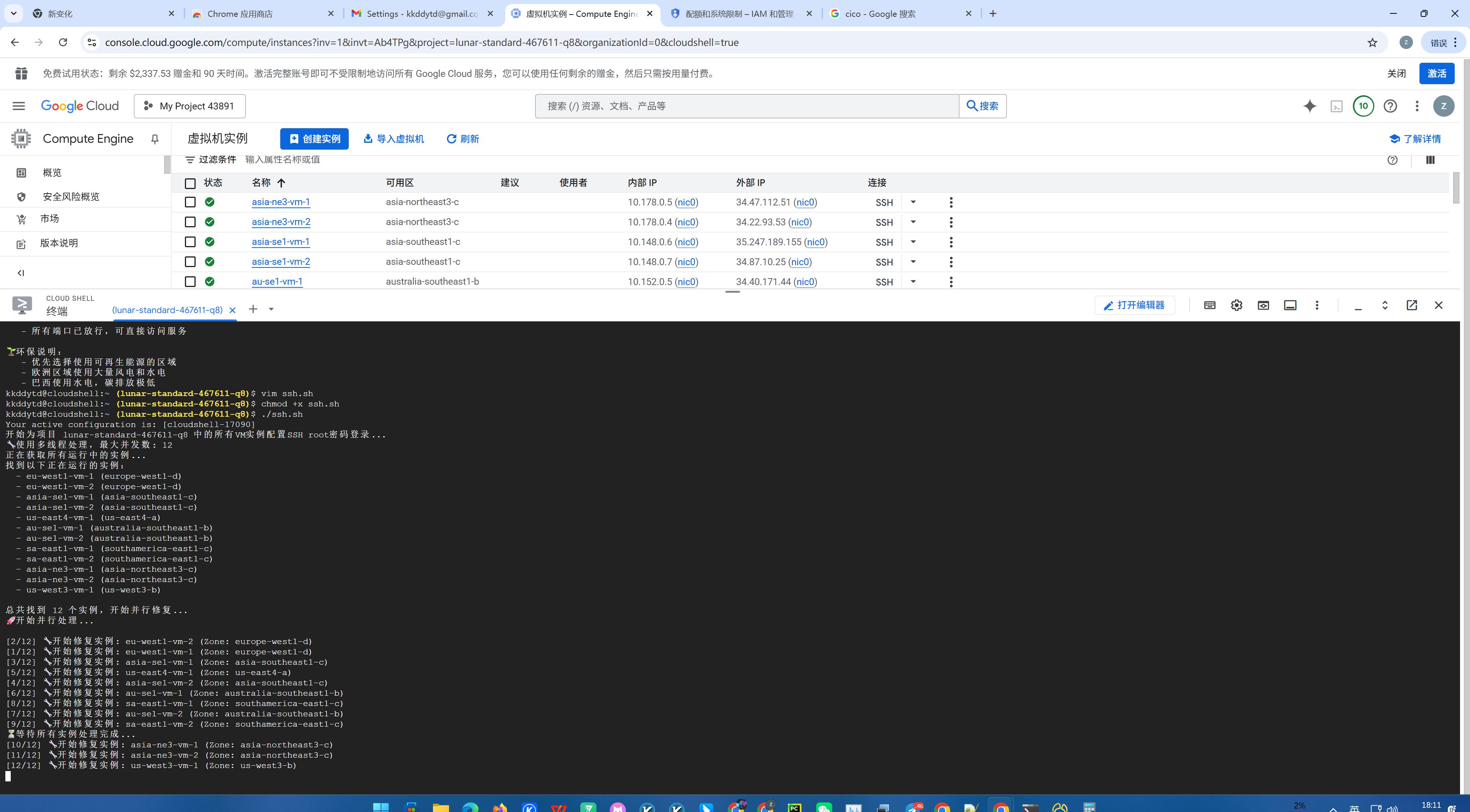
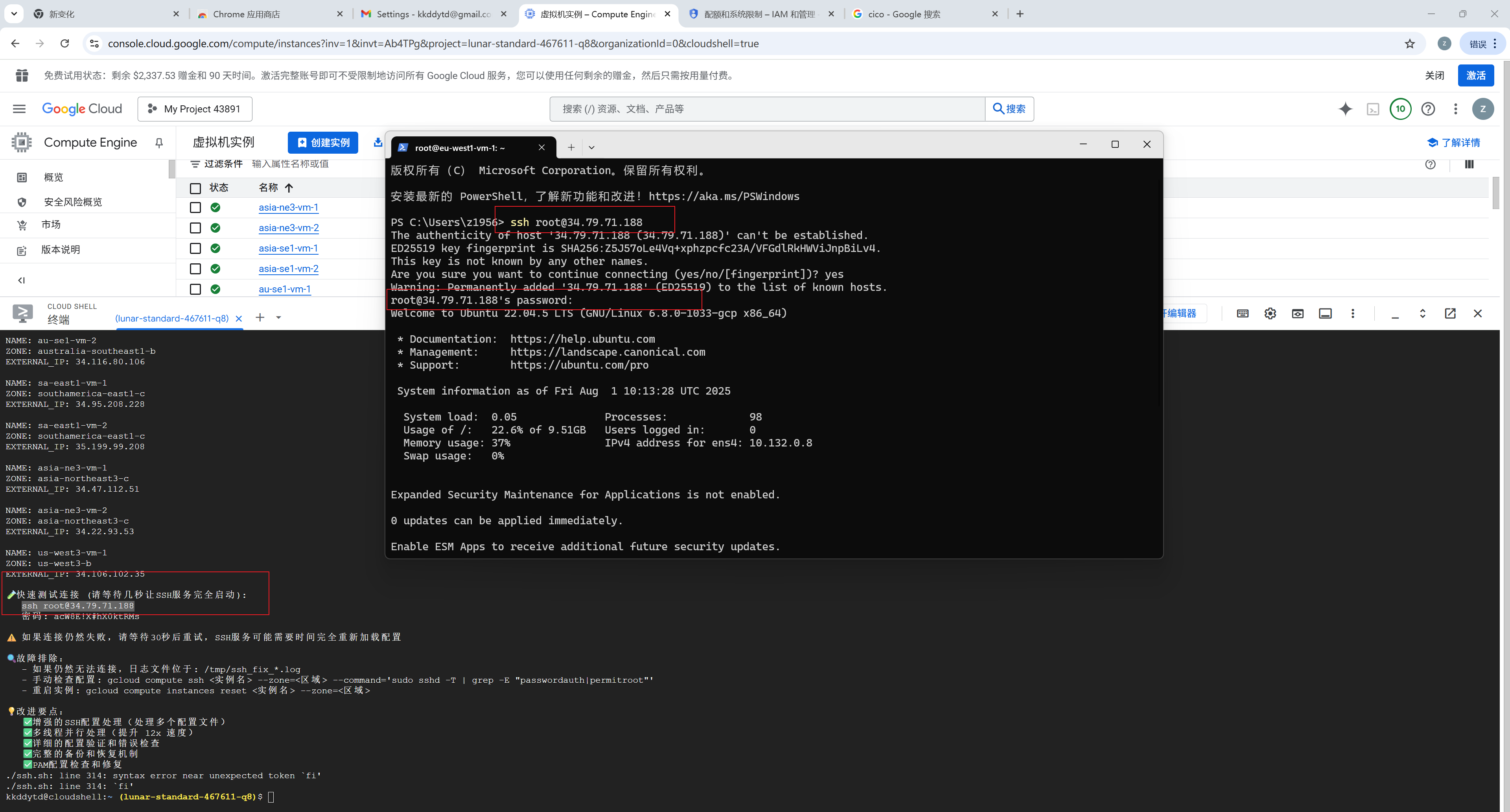
注意: 密码需要使用vim编辑器自行修改,配置完成后可使用root用户远程连接
📋 重要提醒
- 项目切换:如果切换了项目重新创建虚拟机,直接执行
cd ~ && ./GCP-VM.sh即可 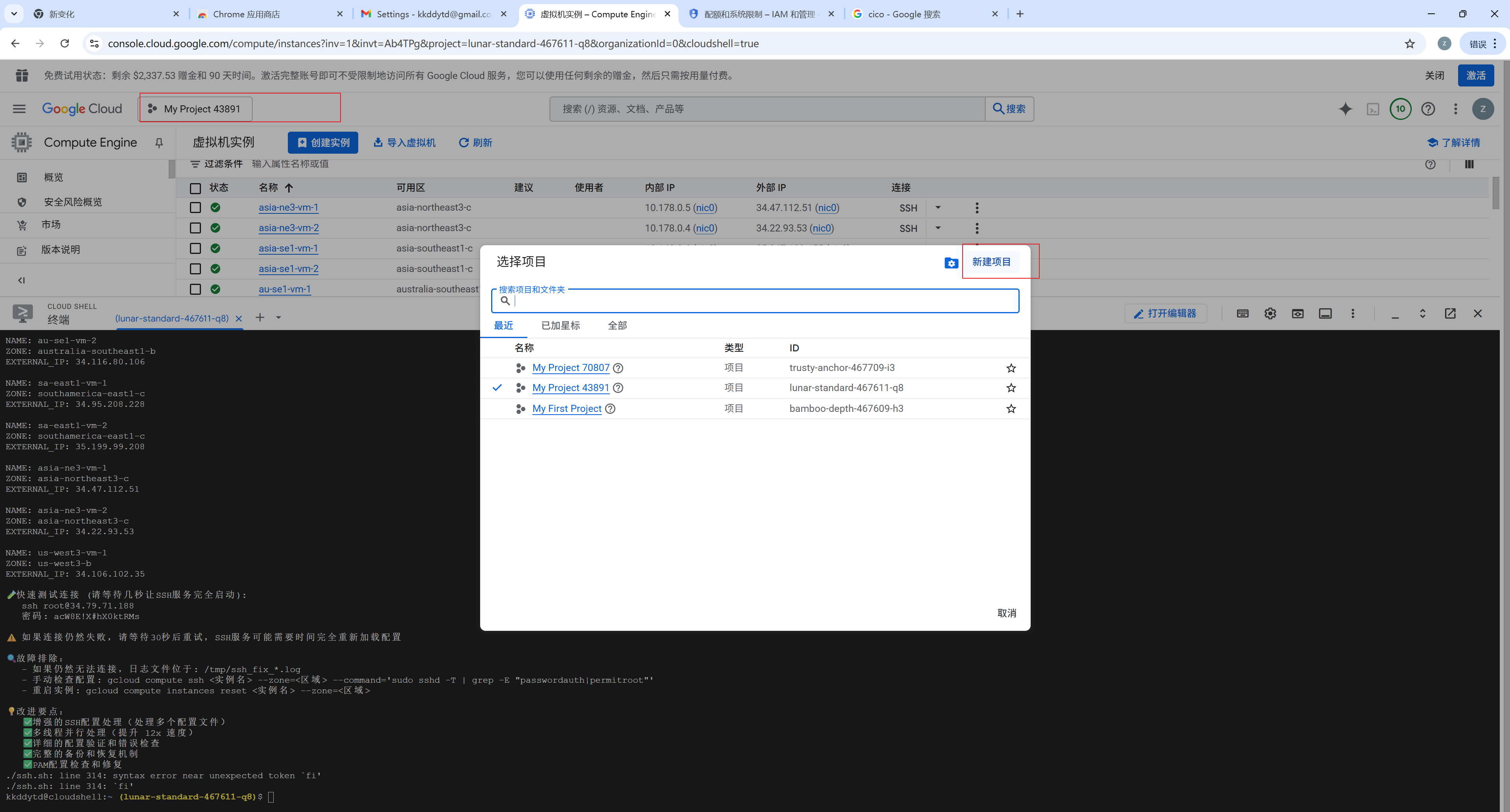
- 多项目部署:如需在多个项目中创建虚拟机,需要在每个项目中重复操作一遍
- 等待时间:执行完成后需等待几分钟让虚拟机创建和配置完成



评论区