


EdgeOne 部署 LibreTV 自定义密码教程
📋 准备条件
在开始之前,请确保您已准备好以下账号:
- ✅ GitHub 账号
- ✅ EdgeOne 账号(腾讯云)
- 支持市面上的绝大部分的pages 包括cf
🚀 部署步骤详解
第一步:登录 EdgeOne 控制台
- 打开浏览器,访问 EdgeOne 控制台
- 使用您的腾讯云账号进行登录
- 成功登录后,您将看到 EdgeOne 的主控制台界面
第二步:Fork GitHub 项目
-
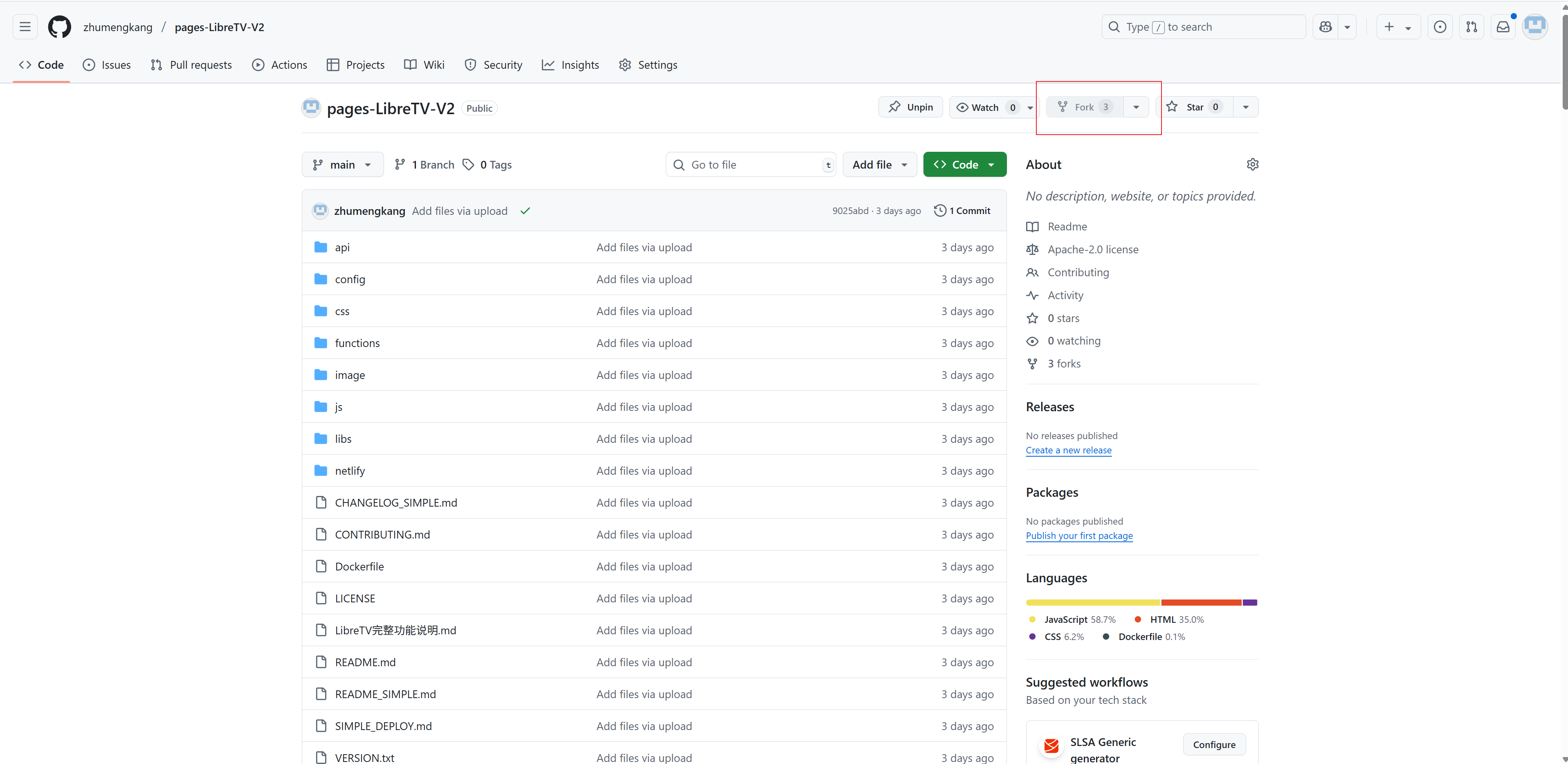
在新标签页中打开 LibreTV-V2 项目地址
-
-
点击页面右上角的 Fork 按钮,将项目复制到您的 GitHub 账户下
-
顺便点击 Star ⭐ 给项目点个赞(可选但推荐)
-
等待 Fork 操作完成,确认项目已成功复制到您的仓库中
第三步:在 EdgeOne 中创建新项目
-
返回到 EdgeOne 控制台主页
-
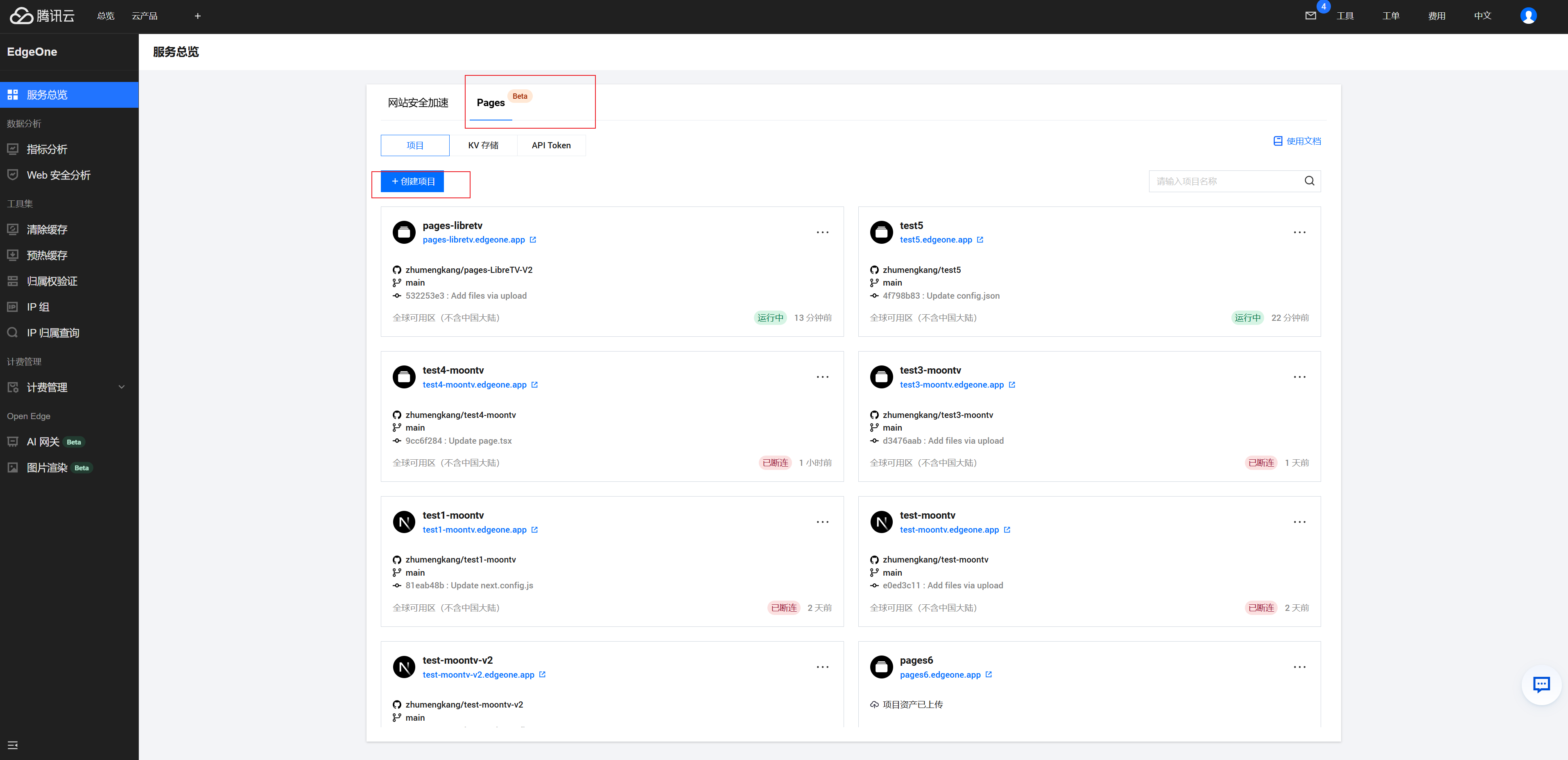
在左侧导航栏或主页面中找到并点击 Pages 服务
-
-
点击 新建项目 按钮
-
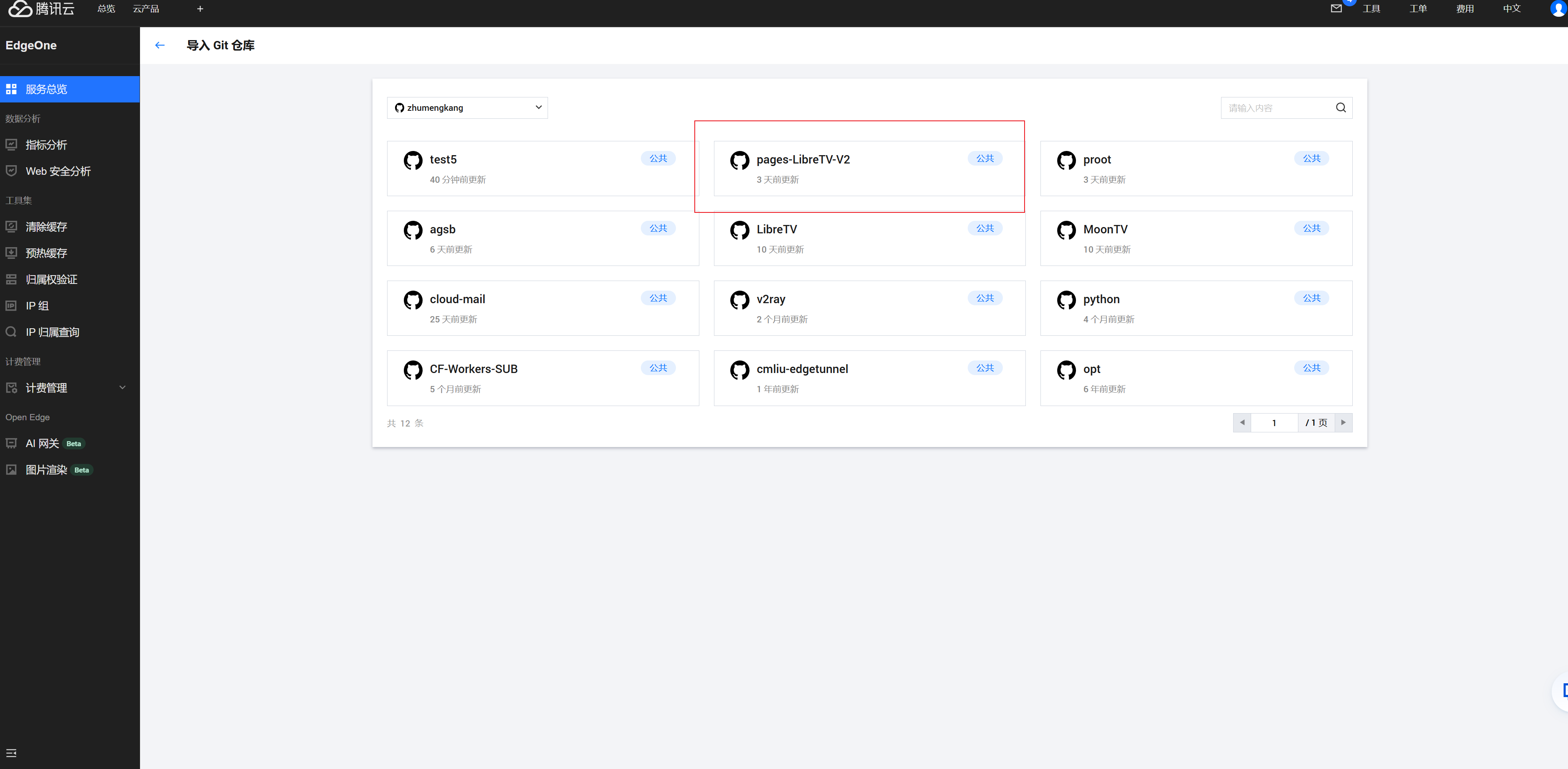
在项目创建页面中,选择 导入 Git 仓库 选项
第四步:配置项目设置
-
选择仓库:从列表中选择刚才 Fork 的
pages-LibreTV-V2项目 -
-
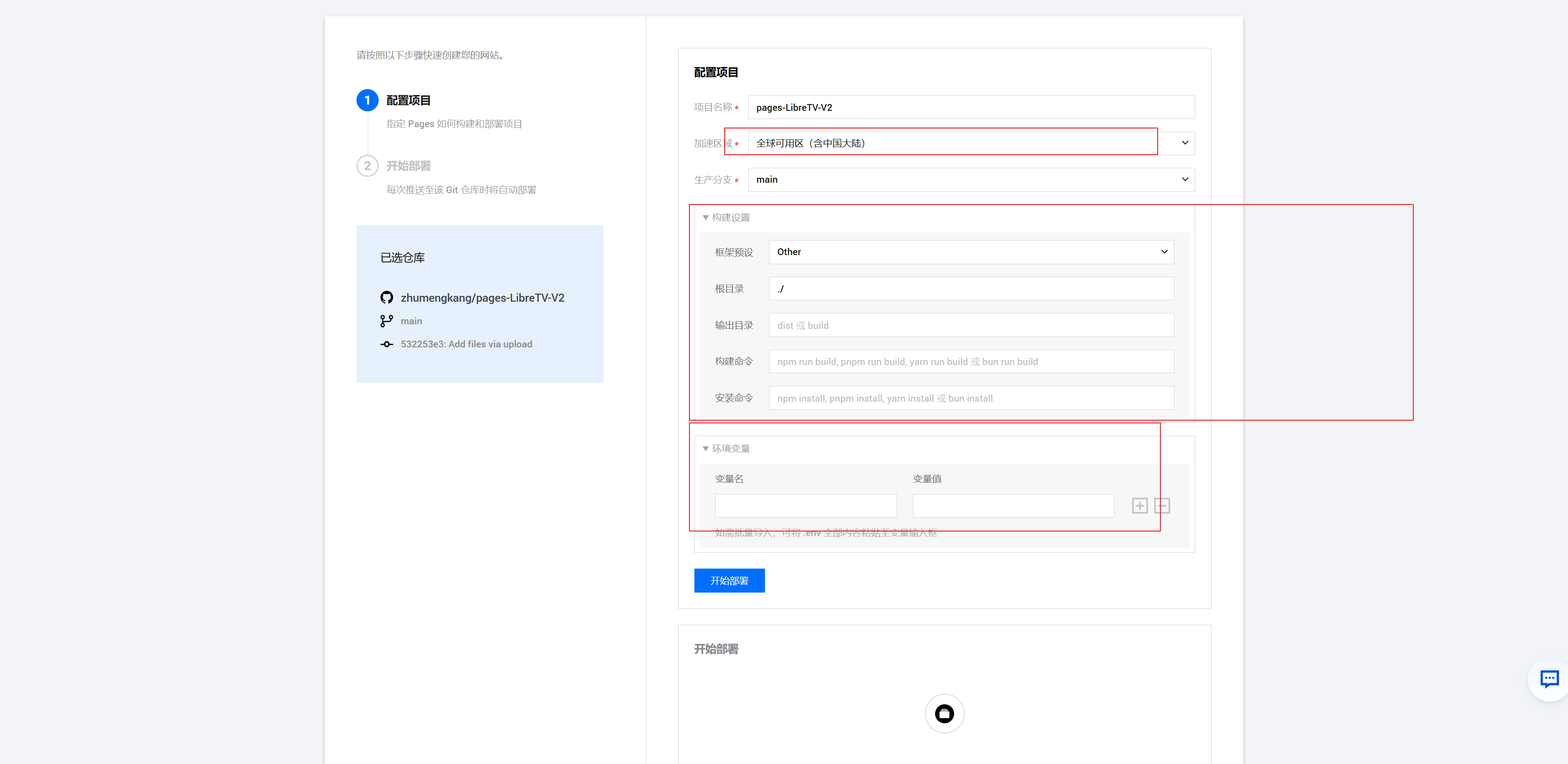
加速区域配置:
-
🌏 如果您拥有已备案的域名:选择 含中国大陆 的加速区域
-
-
🌍 如果您没有域名或域名未备案:保持 默认设置 即可
- 构建配置:
- ⚙️ 环境变量:保持默认,无需修改
- 🔧 构建设置:保持默认,无需修改
- 📁 其他配置项:全部保持默认值
第五步:部署项目
- 确认所有配置无误后,点击 部署 按钮
- 等待部署过程完成(通常需要几分钟时间)
- 部署成功后,系统会显示访问域名
第六步:访问和测试
-
点击生成的域名链接进行访问
-
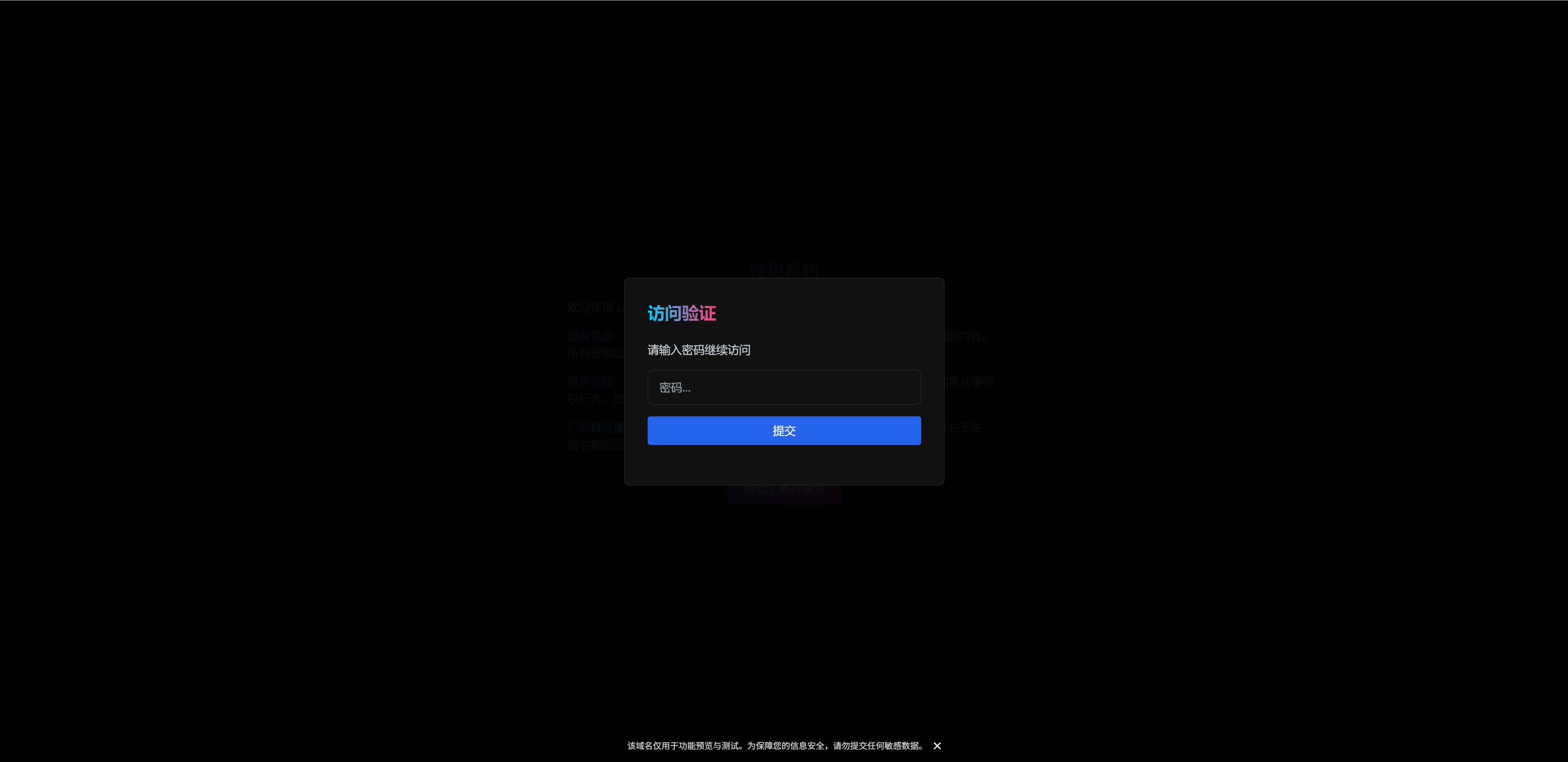
-
首次访问时,系统默认密码为:
admin123 -
使用默认密码登录,确认系统正常运行
🔐 自定义密码设置
生成新密码代码
-
在 LibreTV 界面中,点击右上角的 设置 按钮
-
在设置菜单中选择 云端密码管理 选项
-
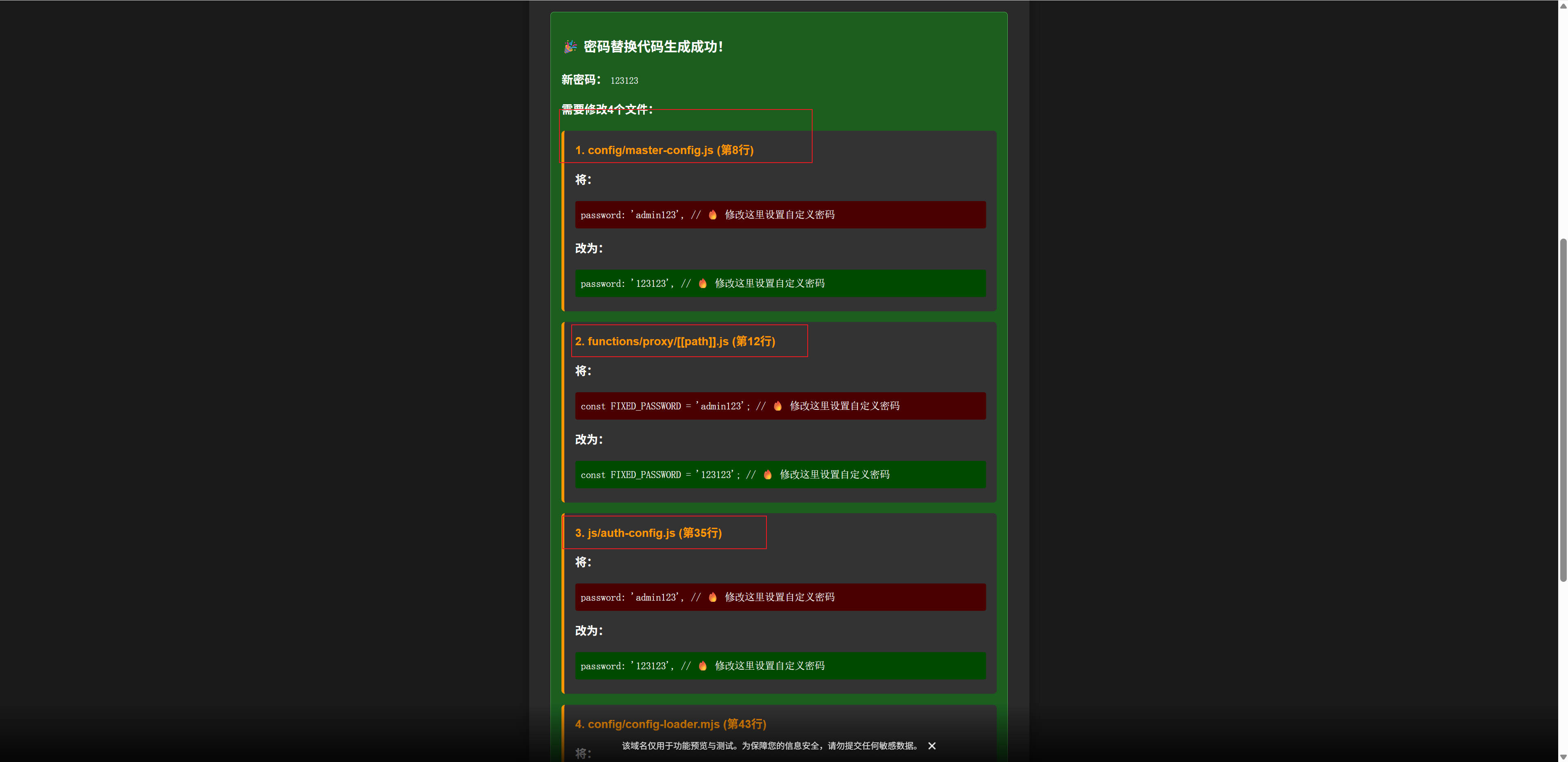
-
在密码输入框中输入您想要设置的新密码
-
点击 生成密码替换代码 按钮
-
系统会生成一段代码,请复制保存这段代码
更新 GitHub 仓库代码
- 返回到您的 GitHub 账户
- 找到之前 Fork 的
pages-LibreTV-V2仓库 - 进入仓库,找到需要修改的密码配置文件
- 点击文件右上角的 编辑 按钮(铅笔图标)
- 将刚才生成的密码替换代码粘贴到相应位置
- 在页面底部填写提交信息(如:
更新登录密码) - 点击 Commit changes 提交更改
自动部署生效
- 代码提交后,EdgeOne 会自动检测到仓库变更
- 系统将自动触发重新部署流程
- 等待几分钟后,新的密码配置将全局生效
- 使用新密码重新登录验证更改是否成功
📝 注意事项
- 🔄 自动同步:GitHub 代码更改后,EdgeOne 会自动重新部署
- ⏱️ 生效时间:通常在 2-5 分钟内全局生效
- 🔒 密码安全:建议使用复杂密码,包含字母、数字和特殊字符
- 💾 备份建议:建议保存好生成的密码替换代码,以备后续使用
🎉 完成
恭喜!您已成功在 EdgeOne 上部署了 LibreTV 并设置了自定义密码。现在您可以使用新密码访问和管理您的 LibreTV 服务了。



评论区