


好的,这是为您重新生成的、包含所需信息和强调点的完整 Markdown 文章。
Cursor 用户必看!这个MCP让你开发企业级大项目并且 调用次数提升百分之80!
🚀 独家揭秘:一个插件让 Cursor 使用效率暴增 5 倍!告别频繁开新会话,一次对话无限追问,轻松驾驭企业级大项目,从此告别上下文遗忘!
前言
Cursor 收费时代的到来
随着 AI 编程工具的快速发展,Cursor 作为其中的佼佼者,凭借其强大的代码生成和理解能力赢得了众多开发者的青睐。然而,好景不长,随着 Cursor 正式开启收费模式,开发者们面临着前所未有的挑战:
💰 收费门槛提高
- 月费 20 美元:对于大部分程序员来说,这是一笔不小的开支。
- 传统破解失效:想当初程序员们习惯了各种 IDE 破解版,但 Cursor 采用云端服务架构,与大模型实时交互,各种风控手段让传统破解方式彻底失效。
- 闲鱼撸毛成为历史:曾经的闲鱼账号共享、撸毛等方式也随着平台风控升级而失效。
🔒 免费版限制严重
- 模型降级:免费版只能使用 GPT-4.1 模型,功能大幅缩水。
- 次数限制:每月仅 50 次快速请求,基本只能体验一下。
- 体验下降:频繁的限制提醒和功能阉割严重影响开发体验。
😤 开发者的现实困扰
在这种背景下,越来越多的开发者被迫走上了 Cursor 付费之路。但即便付费,你是否还会遇到这样的问题:
- 💸 Token 消耗过快:每次新的对话都要重新消耗 Token,付费版的 500 次很快就用完。
- 🔄 上下文丢失:无法在同一个会话中持续追问和优化,需要重复描述需求,这在开发企业级大项目时尤为致命,常常导致需要人为介入说明,效率低下。
- ⏰ 效率低下:需要频繁开启新对话,打断思路,影响开发节奏。
- 💔 性价比焦虑:20 美元的月费让每一次对话都显得"珍贵",不敢随意尝试。
解决方案:Interactive Feedback MCP
今天,我将为大家介绍一个神器级的解决方案——Interactive Feedback MCP。经过我的实测,这个插件能让你的 Cursor 使用效率提升 5 倍以上,真正实现 500 次抵 2500 次 的效果!
核心原理简单粗暴:让一次对话可以包含无限轮追问,所有交互都在同一个 Token 消耗周期内完成,从根本上解决频繁开启新会话的问题。这对于开发企业级大型项目至关重要,它能确保上下文永不遗忘,彻底告别需要人为重复说明的低效循环!**
Interactive Feedback MCP 的核心优势
🎯 连续对话,无缝衔接
- 在同一个会话中持续提问和优化,甚至进行多轮复杂的功能迭代。
- 保持完整的上下文信息,即使是面对庞大的企业级项目,也能确保 AI 始终“理解”你的意图和项目的全貌,无需你重复解释。
- 避免重复描述需求,大幅提升沟通效率。
💰 大幅节省 Token 消耗
- 一次对话可以包含多轮交互,有效将多轮请求合并为一次。
- 减少重复的上下文传递成本。
- 真正实现 500 次抵 2500 次的效果,让你的月费物超所值。
⚡ 提升开发效率
- 实时反馈和调整,实现真正意义上的协作开发。
- 快速迭代和优化,加速项目进展。
- 流畅的开发体验,告别被打断的烦恼。
详细安装教程
第一步:准备工作
在开始之前,请确保您的系统已准备好以下工具,并附上官方下载链接:
-
Git:版本控制工具,包含 Git Bash (Windows)。
-
Python 3.8+:运行 MCP 脚本所需。
-
Cursor:您将要使用的 AI 编程工具。
-
uv(Python 包管理器):如果未安装,可以通过以下命令安装:
pip install uv
第二步:克隆项目
打开 Git Bash(或其他命令行工具,如 CMD、PowerShell 或 Terminal),导航到你想要存放项目的目录:
Windows 用户示例:
# 创建目录
mkdir "E:\pythonProject3\cursor-mcp"

cd "E:\pythonProject3\cursor-mcp"

# 克隆项目
git clone https://github.com/noopstudios/interactive-feedback-mcp.git
Mac/Linux 用户示例:
# 创建目录
mkdir ~/Documents/dev/cursor-mcp # 建议放在用户目录下

cd ~/Documents/dev/cursor-mcp

# 克隆项目
git clone https://github.com/noopstudios/interactive-feedback-mcp.git

第三步:安装环境并测试
在配置 Cursor 之前,我们需要先确保环境能够正常运行:
-
进入项目目录
# Windows cd "E:\pythonProject3\cursor-mcp\interactive-feedback-mcp" # Mac/Linux cd ~/Documents/dev/cursor-mcp/interactive-feedback-mcp -
安装依赖并测试运行
运行以下命令来安装依赖并测试服务器是否能正常启动:# 这个命令会自动安装依赖并启动服务器 uv --directory . run server.py如果看到类似以下输出,说明环境配置成功:
Starting MCP server...
Server is running on port...
如果遇到错误,请检查:
- Python 版本是否为 3.8+
- uv 是否正确安装
- 网络连接是否正常
-
停止测试服务器
测试成功后,使用Ctrl+C(Windows) 或Cmd+C(Mac) 停止服务器,然后继续下一步配置。
第四步:配置 Cursor MCP
-
打开 Cursor 设置
在 Cursor 中,点击左下角的设置图标,然后选择 "MCP" 选项。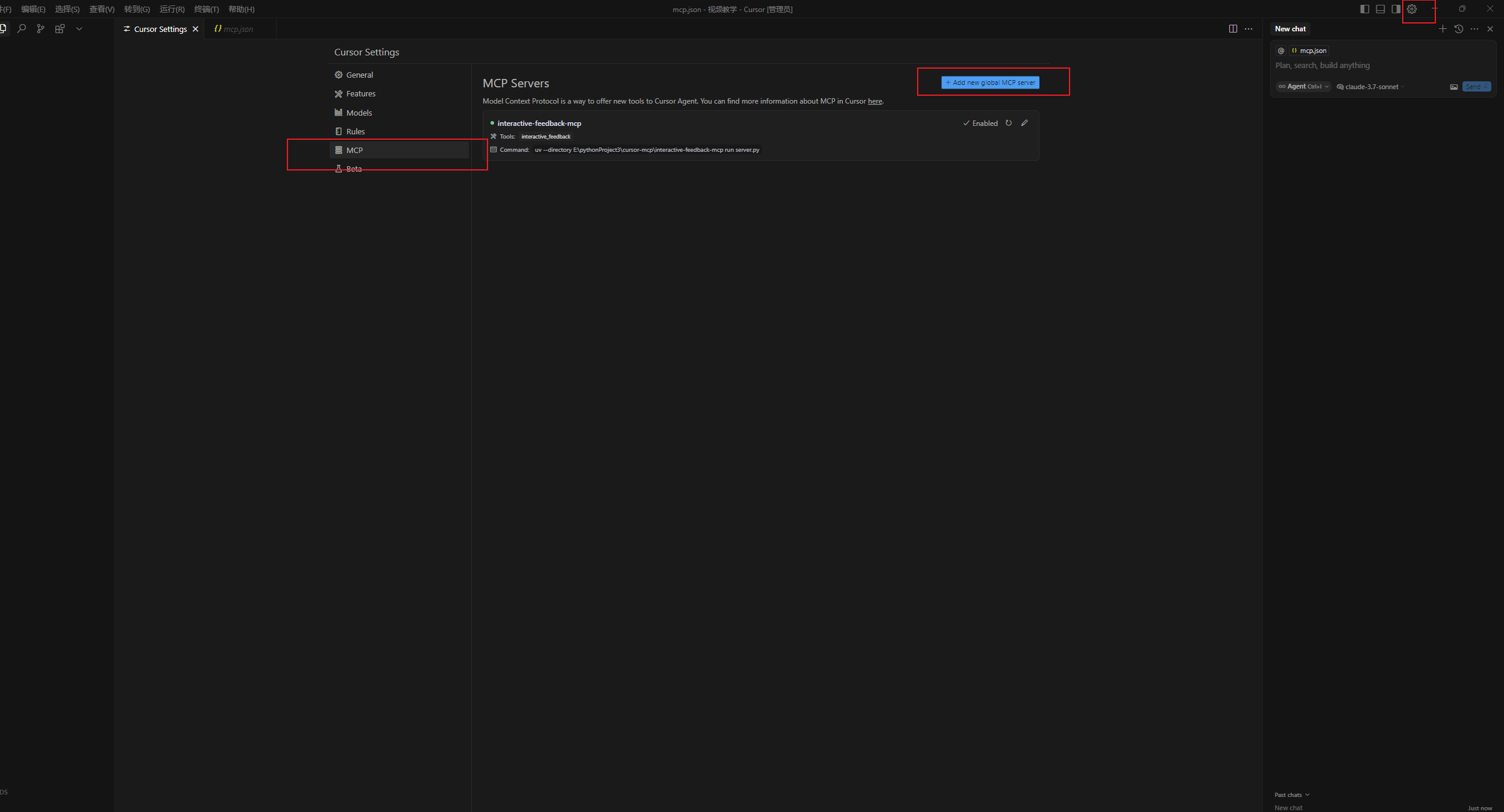
-
编辑 MCP 配置
在 MCP 设置界面中,你会看到一个 JSON 配置文件。根据你的操作系统选择对应的配置:Windows 配置:
{
  "mcpServers":{
    "interactive-feedback-mcp":{
      "command":"uv",
      "args":[
        "--directory",
        "E:\\pythonProject3\\cursor-mcp\\interactive-feedback-mcp",
        "run",
        "server.py"
      ],
      "timeout":600,
      "autoApprove":[
        "interactive_feedback"
      ]
    }
  }
}
Mac/Linux 配置:
{
  "mcpServers":{
    "interactive-feedback-mcp":{
      "command":"uv",
      "args":[
        "--directory",
        "/Users/你的用户名/Documents/dev/cursor-mcp/interactive-feedback-mcp",
        "run",
        "server.py"
      ],
      "timeout":600,
      "autoApprove":[
        "interactive_feedback"
      ]
    }
  }
}
⚠️ 注意:请根据你的实际路径修改
--directory参数中的路径。Windows路径中的反斜杠需要双写\\或使用正斜杠/。 -
验证配置
保存配置后,你应该能在 MCP 状态栏看到绿色的状态指示器,表示连接成功。
第五步:配置使用规则
为了让 Cursor 自动使用这个 MCP 插件,我们需要在 Rules 界面添加使用规则:
-
在 Cursor 设置中找到 "Rules" 选项。
-
添加以下规则:
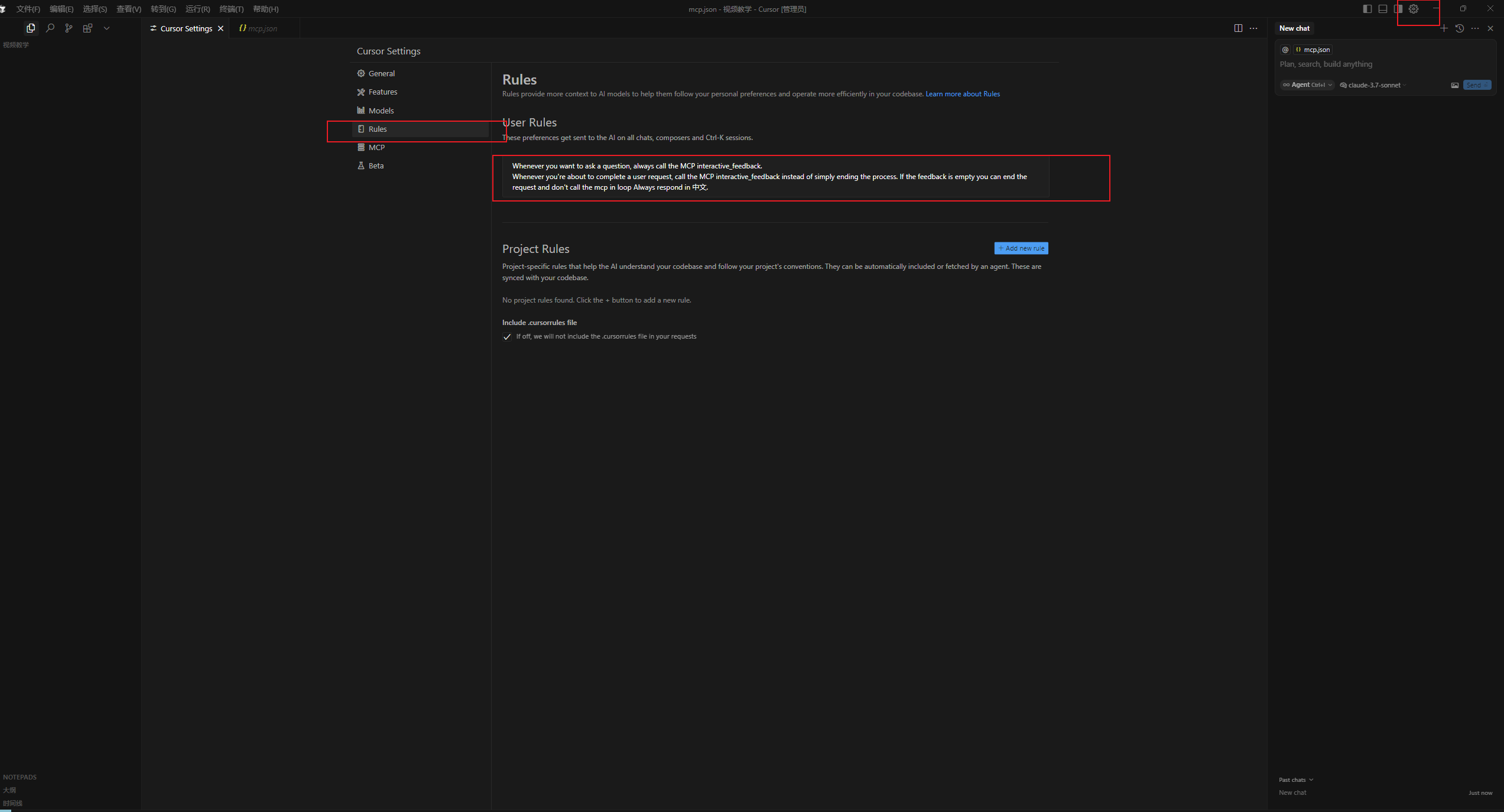
Whenever you want to ask a question, always call the MCP interactive_feedback.
Whenever you're about to complete a user request, call the MCP interactive_feedback instead of simply ending the process. If the feedback is empty you can end the request and don't call the mcp in loop Always respond in 中文.
实战使用演示
场景一:开发一个每秒计算薪资收益的web页面要满足现在ui画风,填写每个月的薪资和每天的工作时间根据当前的时间计算每秒的收益
让我们通过一个实际例子来看看这个插件的强大之处:
-
初始请求
我向 Cursor 发出请求:"开发一个每秒计算薪资收益的web页面要满足现在ui画风,填写每个月的薪资和每天的工作时间根据当前的时间计算每秒的收益"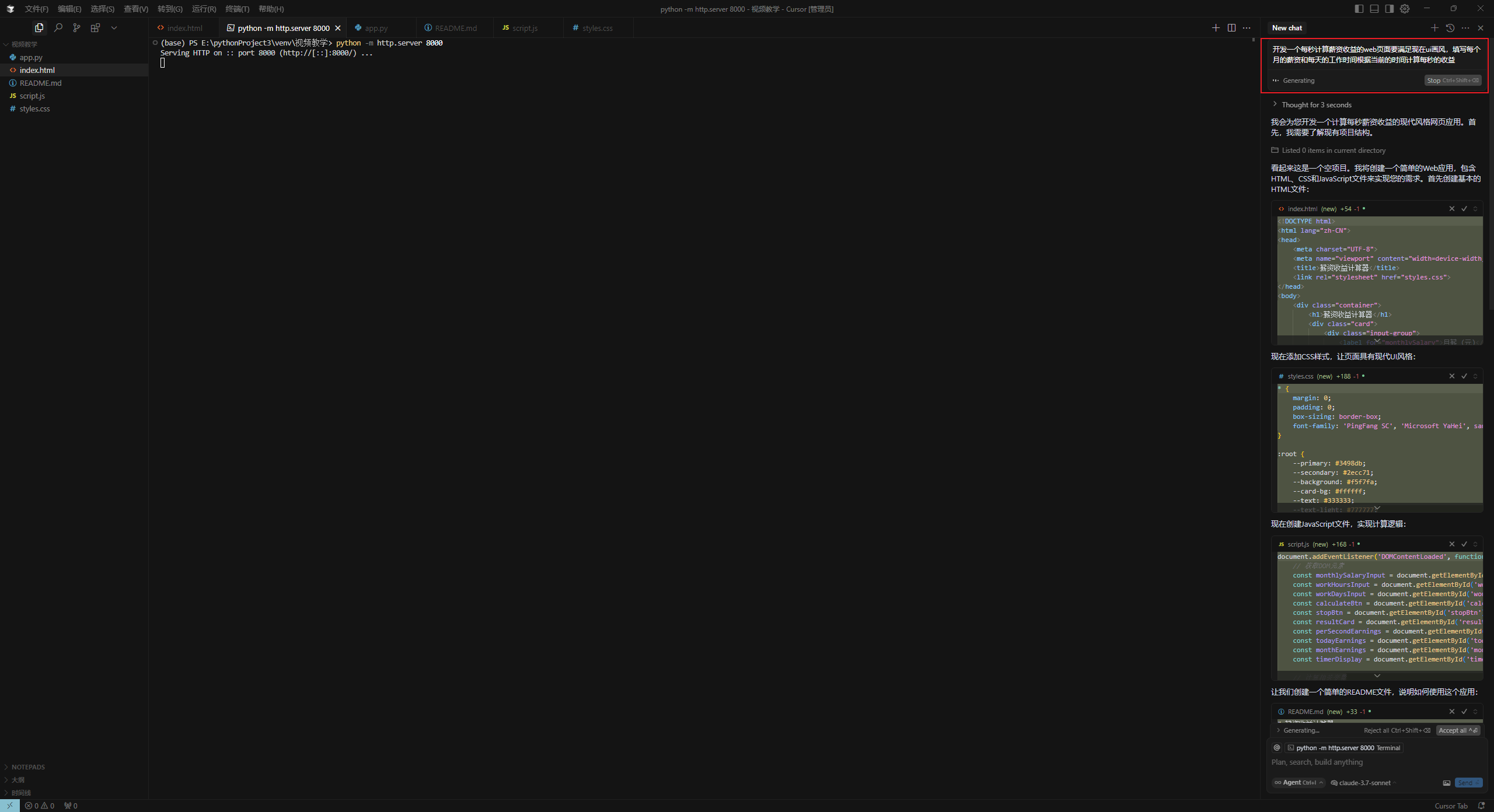
-
Cursor 执行并调用 MCP
Cursor 完成初始代码生成后,会自动调用 Interactive Feedback MCP,询问是否需要进一步的修改或优化。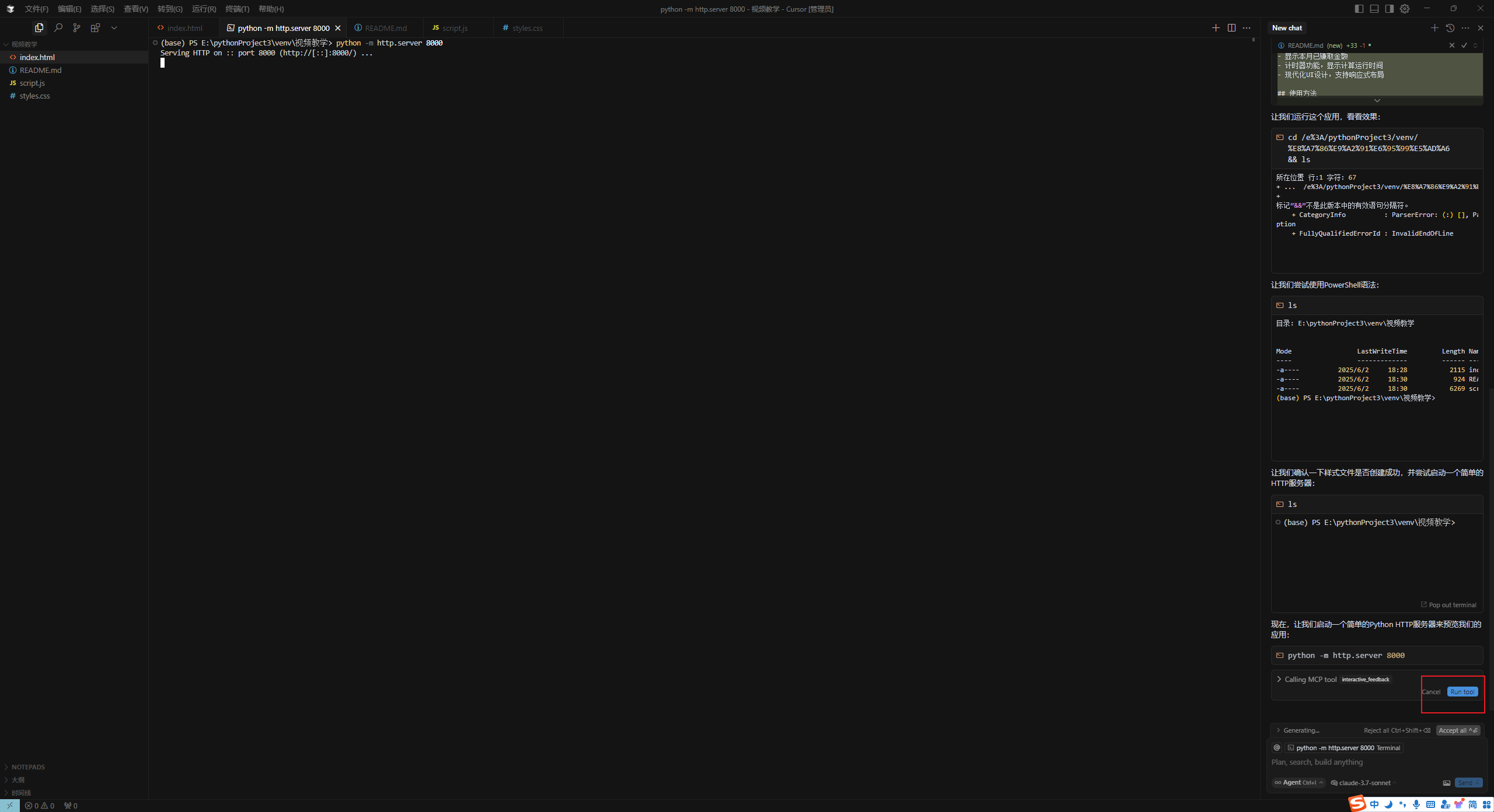
点击
run tool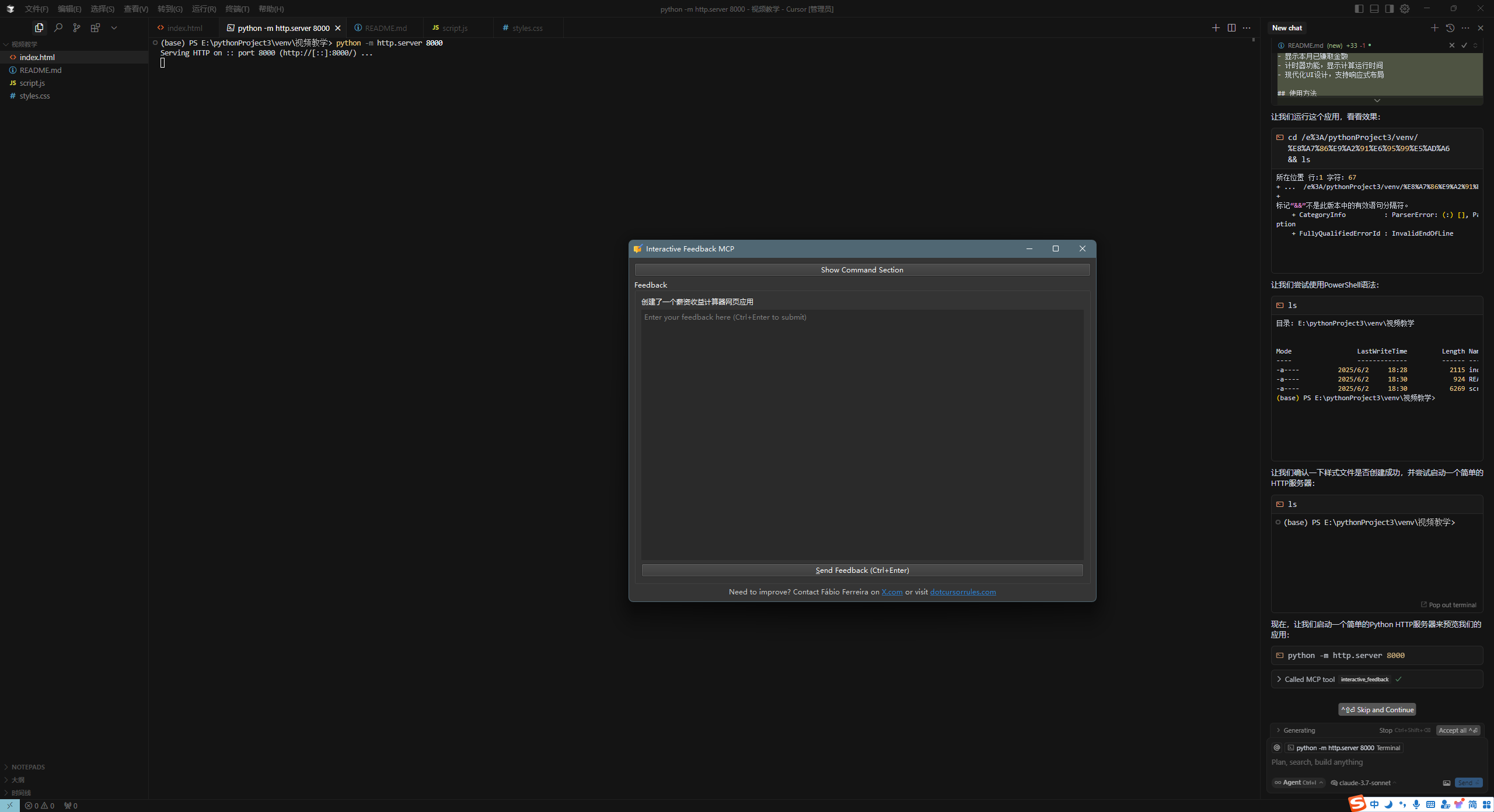
send feedback之后你可以去 Cursor 计算使用量那边观察是否有使用新的使用量,按照我的测试是没有产生新的请求使用量的。
场景二:复杂项目的迭代开发
对于复杂的企业级项目开发,这个插件的优势更加明显,因为它能确保上下文的连续性和完整性,避免因信息遗忘而导致的人为重复沟通:
- 需求分析阶段:可以持续细化需求,即使是复杂业务逻辑,也能在同一个会话中逐步完善,确保 AI 始终“理解”整体需求,无需人为重复说明。
- 架构设计阶段:可以反复讨论和优化架构,在多轮交互中逐步构建复杂的系统蓝图,上下文始终保持,避免误解。
- 代码实现阶段:可以逐步完善功能,从核心模块到边缘功能,所有改动和优化都在一个连贯的上下文中进行,AI 对项目的了解会越来越深,输出更精准。
- 测试优化阶段:可以持续修复和改进,针对测试结果进行多轮对话式调整,无需每次都重新描述 Bug 场景。
核心原理解析
工作机制
Interactive Feedback MCP 的核心原理是:
- 拦截结束信号:当 Cursor 准备结束当前对话时,MCP 会拦截这个信号。
- 等待用户输入:弹出交互界面,等待用户输入新的需求。
- 上下文保持:将新需求作为当前会话的延续,保持完整的上下文。这意味着无论项目多么庞大,AI 都会记住之前的讨论和代码,无需人为去补充上下文。
- 继续执行:基于新需求继续执行,所有操作都在同一个 Token 消耗周期内。
Token 节省原理
传统方式的 Token 消耗模式:
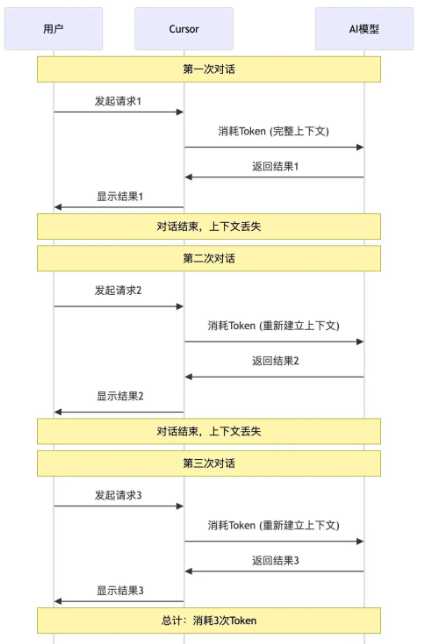
使用 MCP 后的 Token 消耗模式:
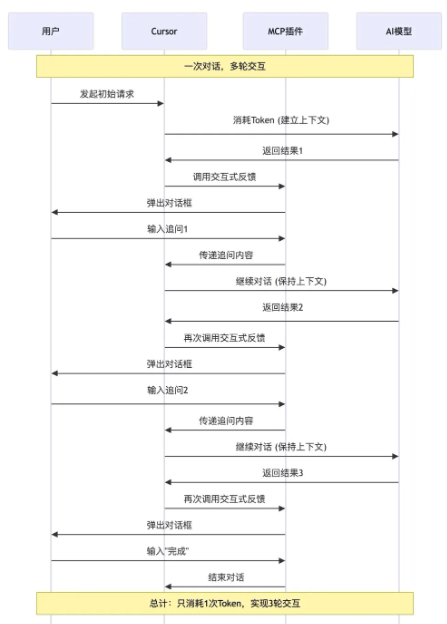
通过对比可以看出,MCP 插件的核心价值在于:
- 保持上下文连续性:避免重复建立对话上下文,尤其适用于企业级大项目,AI 对项目的理解深度会持续累积,无需人为干预。
- 减少 Token 消耗:多轮交互只计算一次 Token。
- 提升交互效率:在同一个会话中完成复杂的需求迭代,实现真正的“流式”开发体验。
常见问题与解决方案
Q1: MCP 连接失败怎么办?
解决方案:
- 检查路径是否正确。
- 确保
uv已正确安装。 - 检查防火墙设置。
- 重启 Cursor。
Q2: 对话框没有弹出?
解决方案:
- 检查 Rules 配置是否正确。
- 确保
autoApprove设置正确。 - 手动允许 MCP 调用。
Q3: 如何自定义配置?
你可以根据需要修改以下配置:
timeout:调整超时时间。autoApprove:设置自动批准的操作。- 路径配置:根据实际安装位置调整。
结论
Interactive Feedback MCP 是一个革命性的工具,它彻底改变了我们使用 Cursor 的方式。在当前 Cursor 收费时代,这个插件的价值更加凸显,特别是对于那些致力于开发企业级大型项目的开发者而言:
💰 显著的成本节省
- 实测效果:原本付费版 500 次的使用额度,通过这个插件可以实现 2500+ 次 的交互效果。
- 投资回报率:一次配置,长期受益,让你的 20 美元月费物超所值。
- 减少焦虑:不再为每次对话的 Token 消耗而担心,可以放心地进行深度交互。
🚀 开发效率的质变
- 连续思考:在同一个上下文中持续优化,思路不被打断。
- 快速迭代:从需求分析到最终实现,一气呵成。
- 深度交互:可以进行更复杂、更深入的技术讨论,特别是在处理企业级复杂逻辑时,上下文的连续性意味着 AI 能更好地辅助你进行系统设计和代码实现。
🎯 适用场景广泛
- 个人开发者:最大化利用有限的使用次数。
- 小团队:共享账号时提高整体使用效率。
- 学习阶段:可以进行更多的尝试和探索。
- 复杂项目:尤其是企业级大型项目,需要多轮优化和调整的场景,通过该插件可以确保 AI 对项目的全盘理解,无需人为去补充上下文,真正实现“一次对话,无限可能”。
通过这个插件,我们可以:
✅ 大幅节省 Token 消耗(实测节省 80% 以上)
✅ 提升开发效率(减少 90% 的重复描述)
✅ 保持完整的上下文(告别信息丢失,无需人为去说明)
✅ 实现真正的交互式开发(一次对话,无限可能)
🔥 强烈推荐理由
如果你是 Cursor 的用户,无论是免费版还是付费版,这个插件都绝对值得你花时间去配置和使用。特别是在当前的收费环境下:
- 免费用户:让有限的 50 次使用发挥最大价值。
- 付费用户:让 20 美元月费的 500 次使用真正物有所值。
- 重度用户:彻底解决使用次数不够的困扰,并且在开发企业级大项目时,保证上下文连续,免去人为说明的烦恼,让 AI 真正成为你的得力助手。



评论区