


免费高配VPSroot权限、免信用卡实名, 葡萄牙+德国:32核128G内存600G+高速盘 ,极致性能云服务器!无需绑卡!无须手机号!free vps,free。
Euronodes + Hysteria2 / Vmess VPN 节点部署完整指南
本指南将详细介绍如何在 Euronodes 平台注册账户、订购一台高配置的 VPS (虚拟私人服务器),并利用自动化脚本在其上部署 Hysteria2 或 Vmess (带 Cloudflare CDN) VPN 节点,最终将节点信息导入您的 VPN 客户端。
步骤一:Euronodes 注册与 VPS 订购
1.1 打开 Euronodes 官方网站
首先,请在您的浏览器中打开 Euronodes 的官方网站:https://euronodes.com/
1.2 进行账户注册
-
在网站首页,找到并点击页面上的 "Register to continue" (或类似的注册按钮)。
-
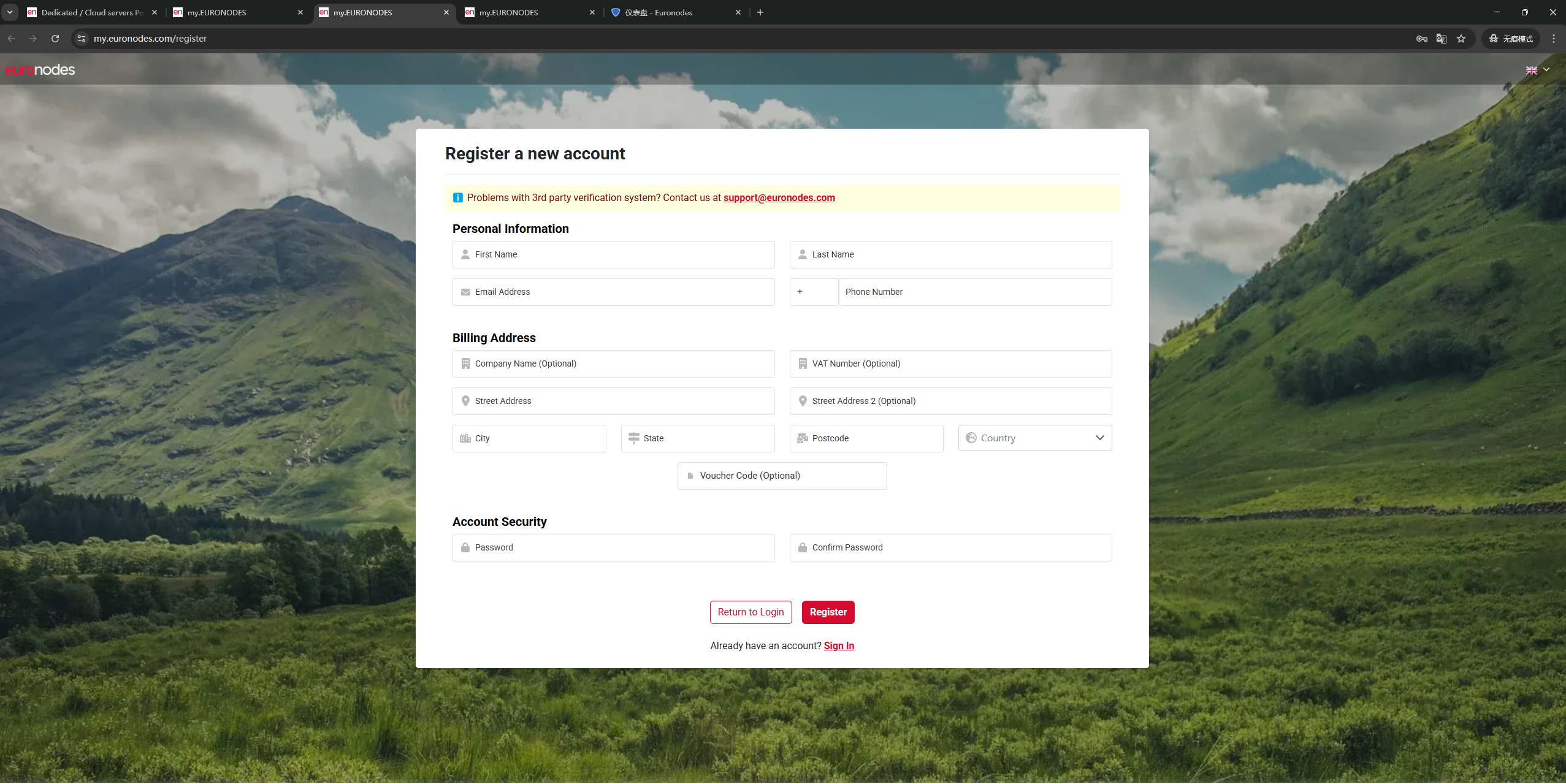
**填写注册信息:
**
- 请使用您的真实或虚拟信息填写注册表单。
- 重要提示: 如果您希望使用国内手机号,或者不想使用自己的真实手机号,可以使用临时邮箱服务。例如,访问
https://2925.com/获取一个临时邮箱地址,然后将其作为手机号填写在注册表单中(请注意网站对手机号格式的要求,可能需要自行调整)。 - 请确保邮箱地址和密码填写正确无误。
- 确认填写完毕后,点击 "Register" 按钮提交注册。
1.3 登录并完成账户验证
- 注册成功后,系统会提示您登录。使用您刚刚注册的邮箱和密码进行登录。
- 登录成功后,根据页面提示完成邮箱和手机号的验证。务必完成这些验证步骤,否则您将无法进入后台主页进行操作。
1.4 选择 VPS 配置并下单
-
认证完成后,您将进入 Euronodes 的后台主页。
-
-
在主页或导航菜单中,寻找订购 VPS 的选项,通常在 "Order Service" 或 "Virtual Servers" 等类似区域。
-
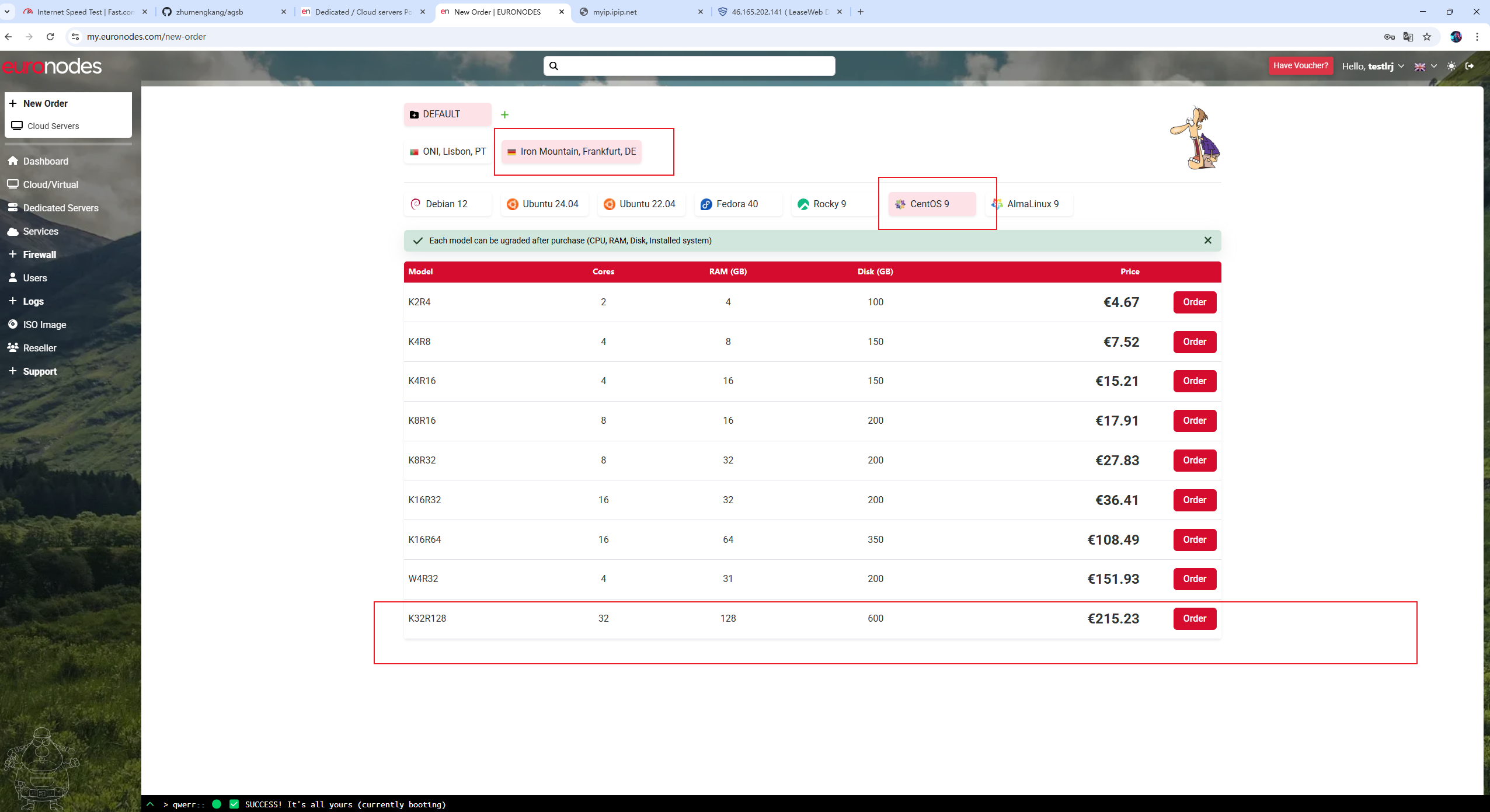
按照以下配置选择您的 VPS:
- 国家/地区: 法兰克福 (Frankfurt) (或其他您偏好的地点)
- 操作系统镜像: CentOS 9
- 内存配置: 32核 128GB (请仔细核对,确保选择正确的高配置,此配置仅为示例,您可根据需求选择其他配置)
- 配置选择完毕后,点击 "Order" 按钮。
1.5 填写主机名并复制根密码
- 进入订单详情页面,您需要填写一个主机名 (Hostname)。您可以随意填写一个您喜欢的名称,例如
myvpnserver。 - 填写完毕后,点击 "下一步 (Next)" 或类似的按钮。
- 系统会显示您新创建的 VPS 的根密码 (Root Password)。这个密码非常重要,请务必将其复制并妥善保存到安全的地方,例如密码管理器或文本文件! 这是您后续通过 SSH 连接到服务器的唯一凭证。
1.6 等待 VPS 部署完成
- 复制密码后,点击确认或继续,等待 VPS 自动部署。
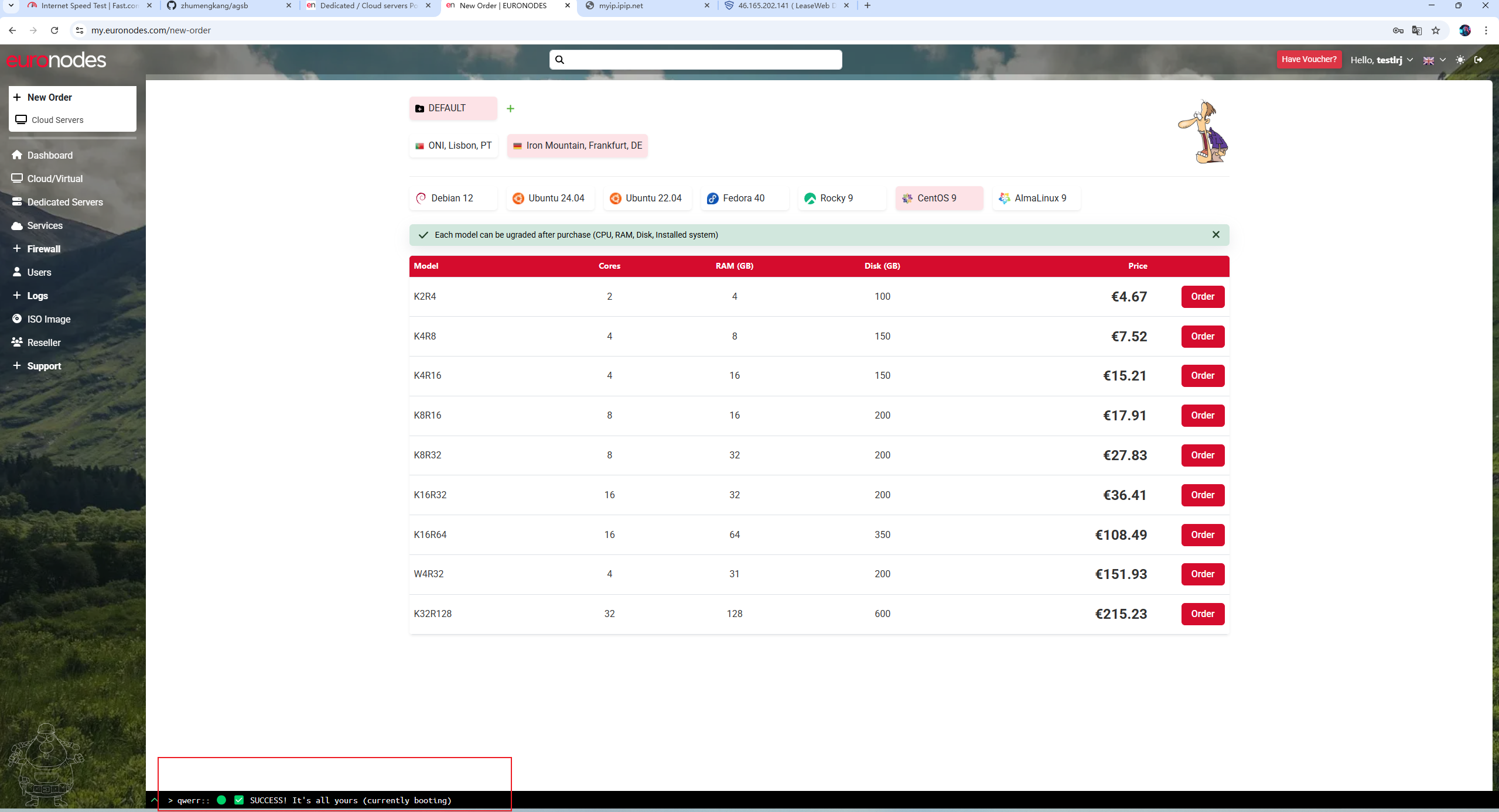
- 在页面左下角,您会看到部署状态提示。当显示 "SUCCESS!" 字样时,表示您的 VPS 已成功部署并可供使用。
1.7 获取 VPS 的 IP 地址
- 部署成功后,在 Euronodes 后台导航菜单中,点击 "Cloud/Virtual" 或类似的选项,进入您的虚拟机列表。
- 在列表中找到您刚刚部署的 VPS,并复制其显示的 IP 地址。这个 IP 地址是您后续通过 SSH 连接到服务器的唯一标识。
步骤二:VPN 节点部署前准备 (仅Vmess with Cloudflare需要,Hysteria2可跳过)
如果您选择部署 Vmess 节点并希望使用 Cloudflare CDN 进行流量伪装和加速,请完成以下准备工作。如果仅部署 Hysteria2,可直接跳到 步骤三。
2.1 准备域名并接入 Cloudflare
- 购买一个域名: 您需要一个自己的域名。可以在 GoDaddy, Namecheap, Namesilo 等域名注册商购买。
- 将域名解析到 Cloudflare:
- 在 Cloudflare (注册地址:
https://www.cloudflare.com/) 注册并登录账户。 - 将您购买的域名添加到 Cloudflare,并按照提示将域名的 DNS 服务器修改为 Cloudflare 提供的 DNS 服务器。
- 等待 DNS 生效,通常需要几分钟到几小时。
- 在 Cloudflare 中,为您的域名添加一条
A记录,将您的子域名(例如proxy.yourdomain.com或cdn.yourdomain.com)指向您在 Euronodes 获得的 VPS IP 地址。务必确保代理状态为橙色云朵(即开启 CDN 代理)。
- 在 Cloudflare (注册地址:
2.2 获取 Cloudflare token
教程地址:https://youtu.be/x60A6r8e5pY
步骤三:通过 SSH 连接到您的 VPS 并部署 VPN 节点
3.1 通过 SSH 连接到您的 VPS
-
打开您常用的 SSH 客户端(如 PuTTY, Xshell, Termius, FinalShell,或者在 macOS/Linux 上使用自带的终端)。
-
使用以下命令连接到您的 VPS。请将
您的VPS的IP地址替换为 步骤一 1.7 中复制的实际 IP 地址:ssh root@您的VPS的IP地址 -
首次连接时,SSH 客户端可能会提示您确认服务器的指纹。请输入
yes并按回车键继续。 -
然后,系统会提示您输入密码。请粘贴您在 步骤一 1.5 中保存的根密码,然后按回车键。
-
如果密码正确,您将成功登录到 VPS 的命令行界面。
3.2 部署 VPN 节点 (选择其一)
请根据您的需求选择 Hysteria2 或 Vmess 脚本进行部署。
3.2.1 部署 Hysteria2 VPN 节点
在 SSH 终端中粘贴并执行以下命令。这个命令将从 GitHub 下载并运行 Hysteria2 的部署脚本:
cd ~ && curl -fsSL https://raw.githubusercontent.com/zhumengkang/agsb/main/hysteria2-v1.py | python3 -



评论区